
Logic Pro大図鑑
Logic Proのメインウインドウを使ってみよう
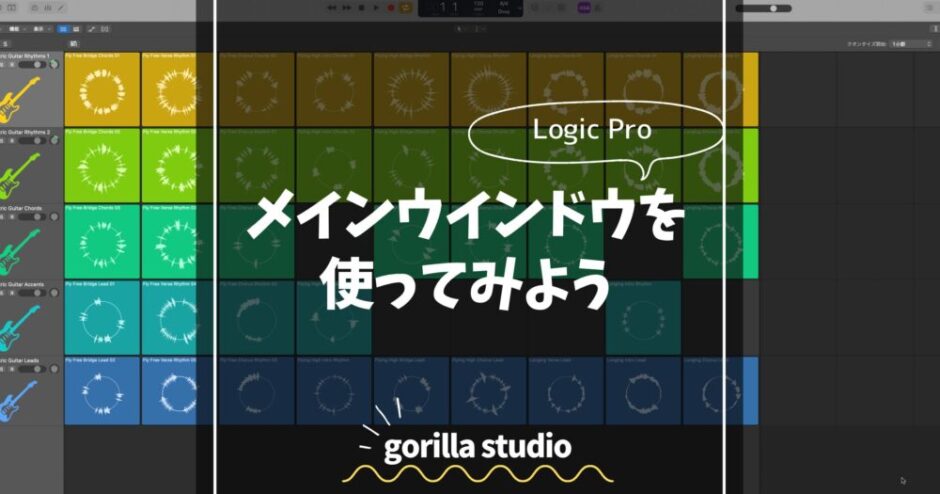
Logic Proのメインウインドウは、プロジェクト全体を操作する中心的な場所です。ここからほぼすべての作業領域にアクセスできます。
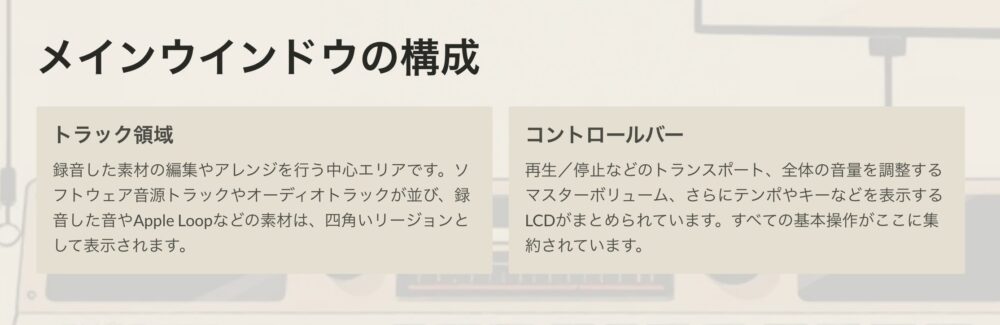
画面の真ん中にある「トラック領域」では、録音した素材の編集やアレンジを行います。ソフトウェア音源トラックやオーディオトラックが並び、録音した音やApple Loopなどの素材は、四角いリージョンとして表示されます。
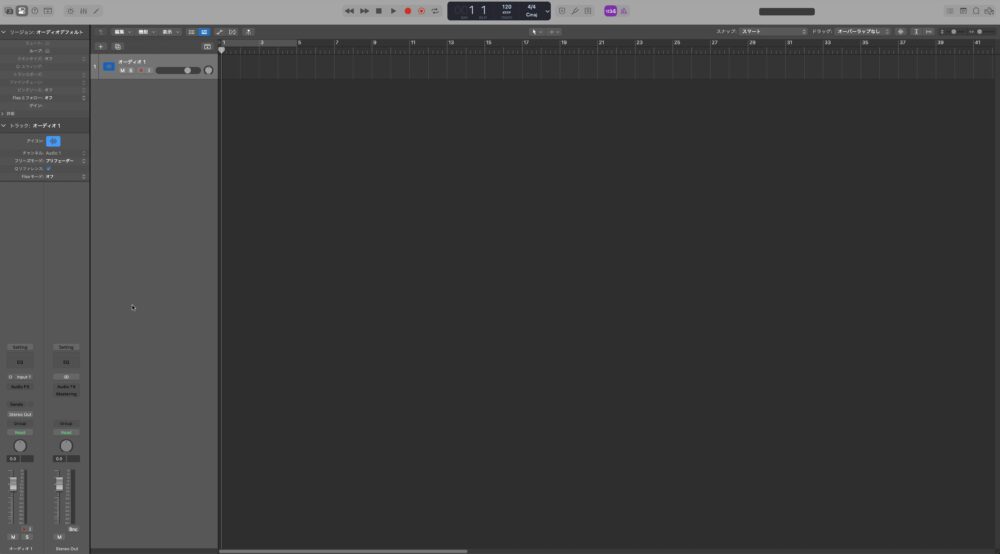
上の方にある「コントロールバー」には、再生/停止などのトランスポート、全体の音量を調整するマスターボリューム、さらにテンポやキーなどを表示するLCDがまとめられています。
メインウインドウから開ける主な作業領域
ライブラリ
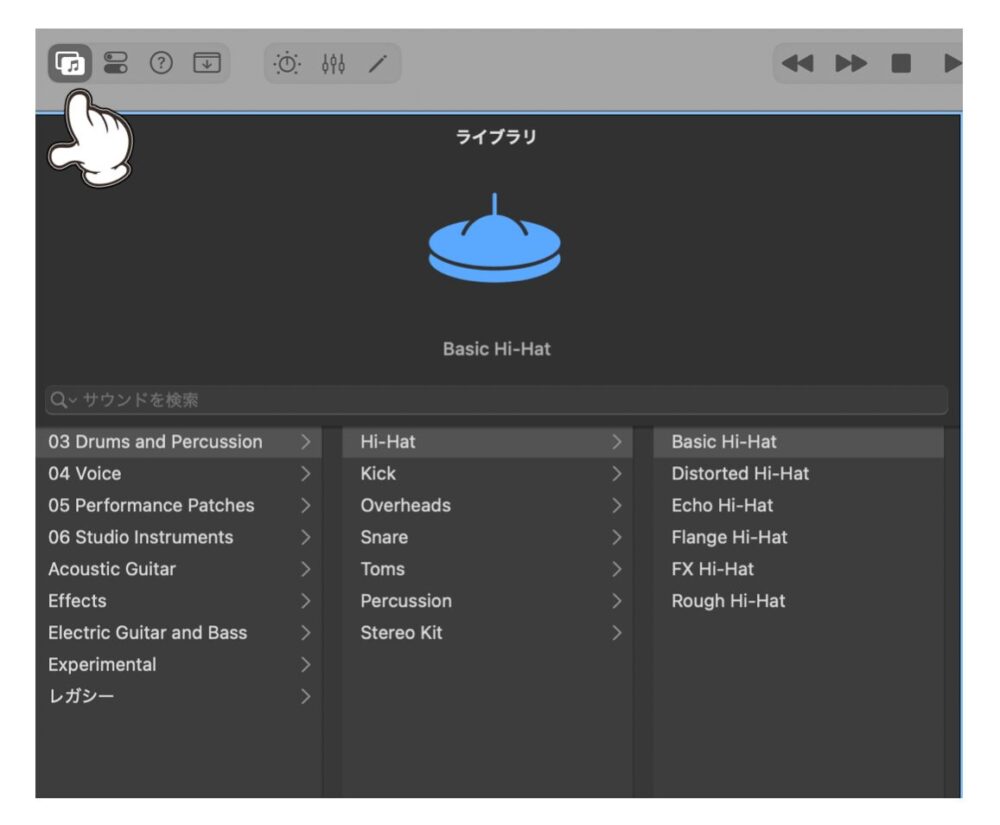

トラックに設定するパッチを選べる場所です。音源・エフェクト・ルーティングなど、サウンドの方向性をすぐ変えられます。カテゴリを選んで、気になるパッチを試してみましょう。
インスペクタ
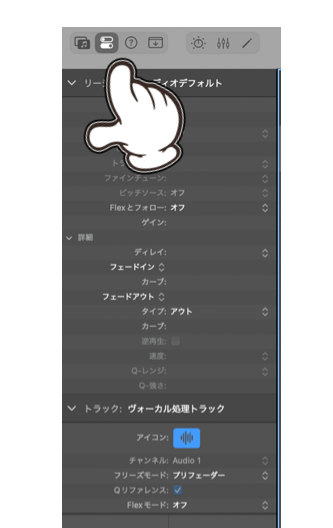
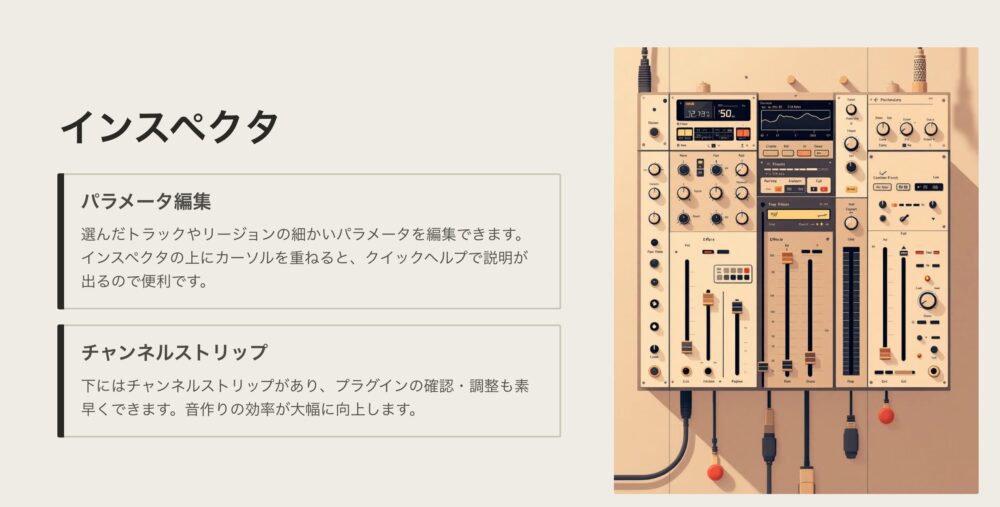
選んだトラックやリージョンの細かいパラメータを編集できます。インスペクタの上にカーソルを重ねると、クイックヘルプで説明が出るので便利。下にはチャンネルストリップがあり、プラグインの確認・調整も素早くできます。
Smart Control
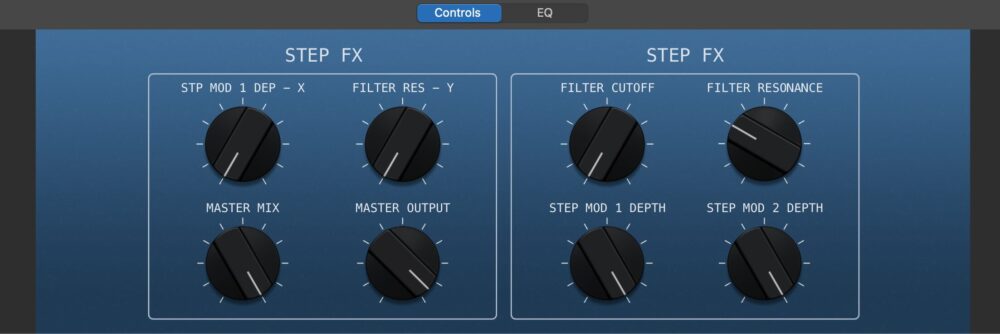
画面上のノブやスライダーで、音のキャラクターをサクッと調整できる場所です。音源やエフェクトの複数パラメータをまとめて触れるので、音作りの時短にも最適。
ミキサー
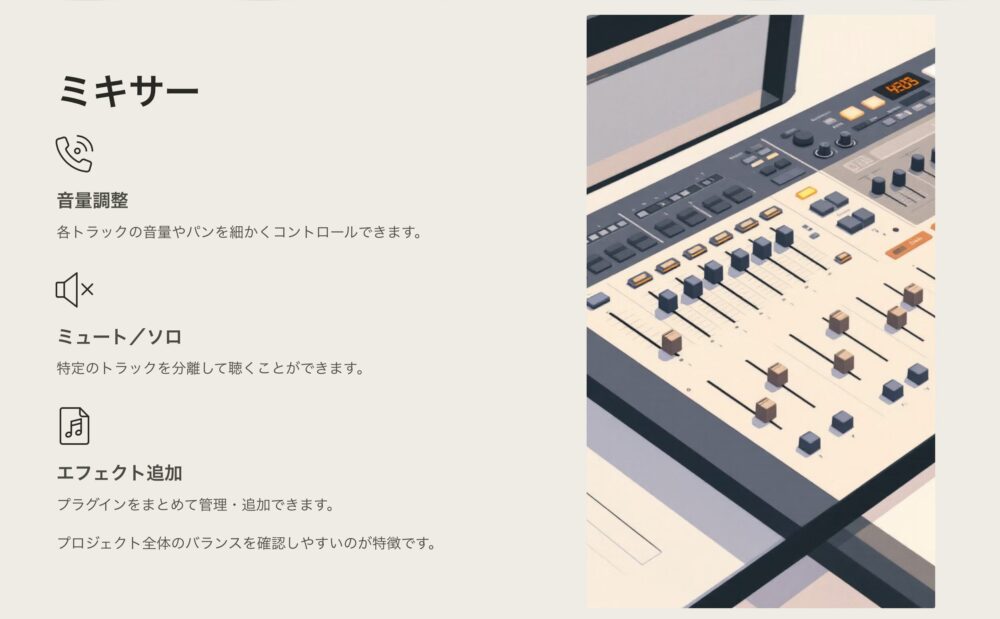
各トラックの音量やパン、ミュート/ソロ、エフェクトプラグインの追加などをまとめて行えます。プロジェクト全体のバランスを確認しやすいのが特徴です。
エディタ
トラックやリージョンを詳細に編集するための場所。
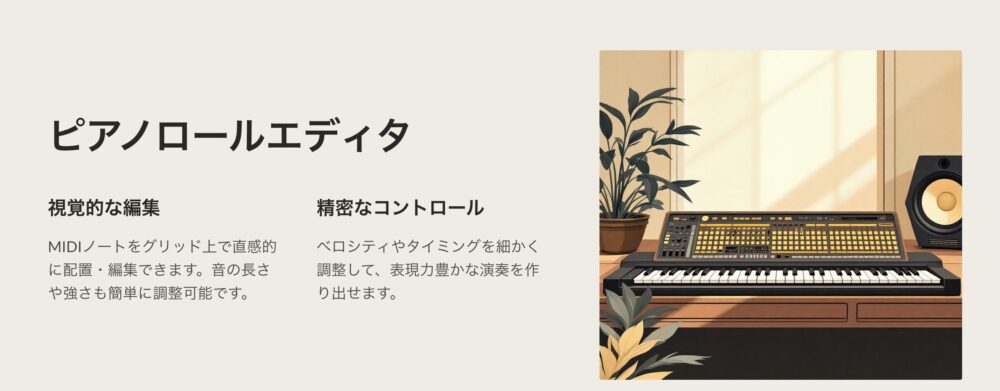
ピアノロール:MIDIノートを視覚的に編集する定番エディタ
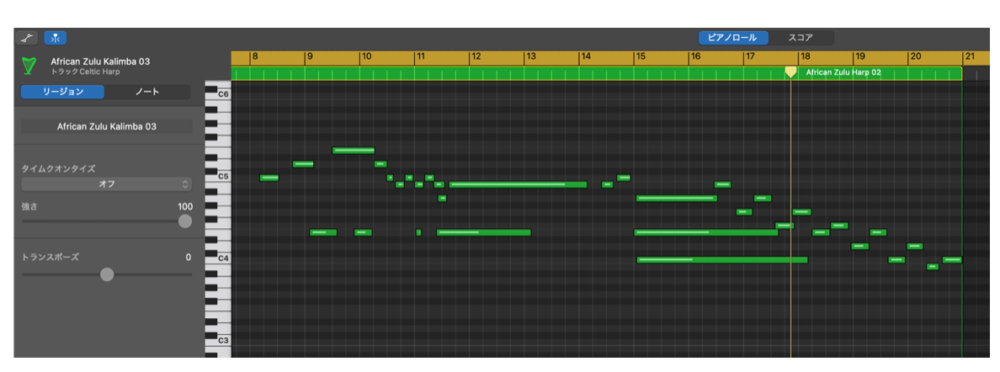
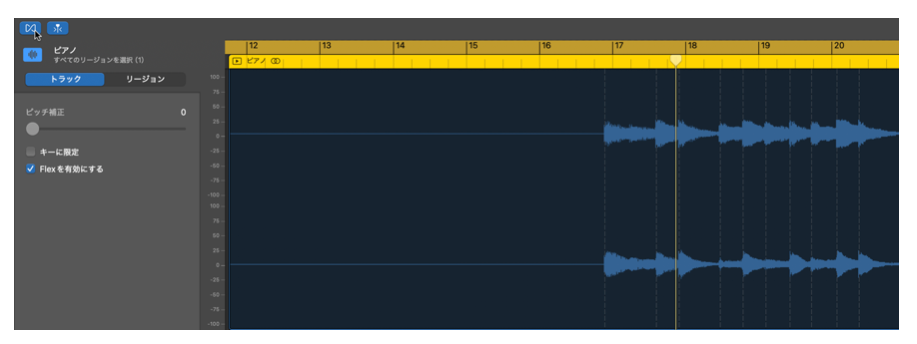
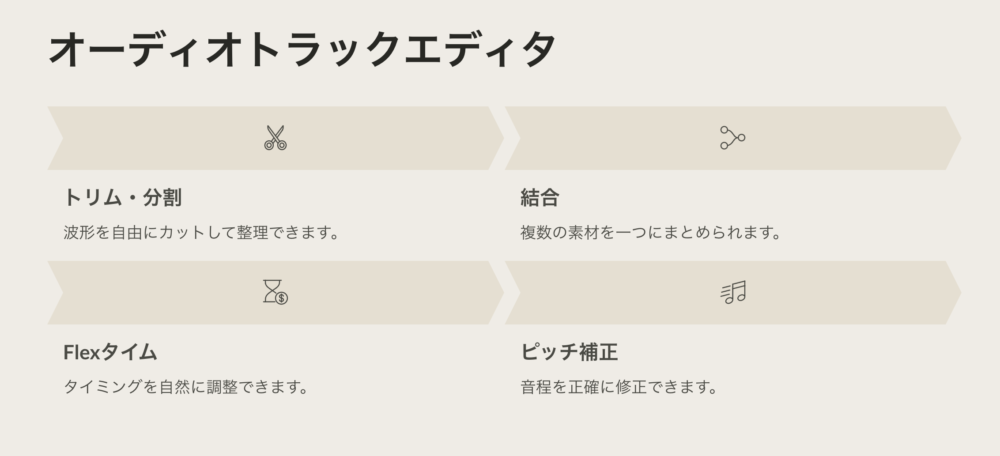
オーディオトラックエディタ:波形のトリム、分割、結合、Flexタイム/ピッチ補正
スコアエディタ:MIDIを楽譜として表示・編集
素材に合わせて必要なエディタが自動で開きます。
ループブラウザ
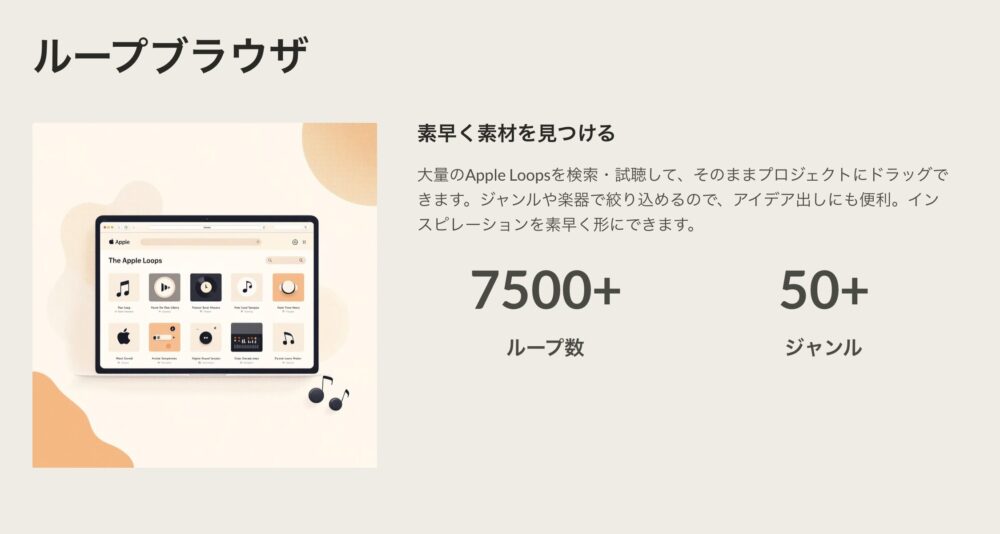
大量のApple Loopsを検索・試聴して、そのままプロジェクトにドラッグできます。
ジャンルや楽器で絞り込めるので、アイデア出しにも便利。

BEHRINGER ( ベリンガー ) / UMC202HD

Macで始めるGarageBand 好評発売中