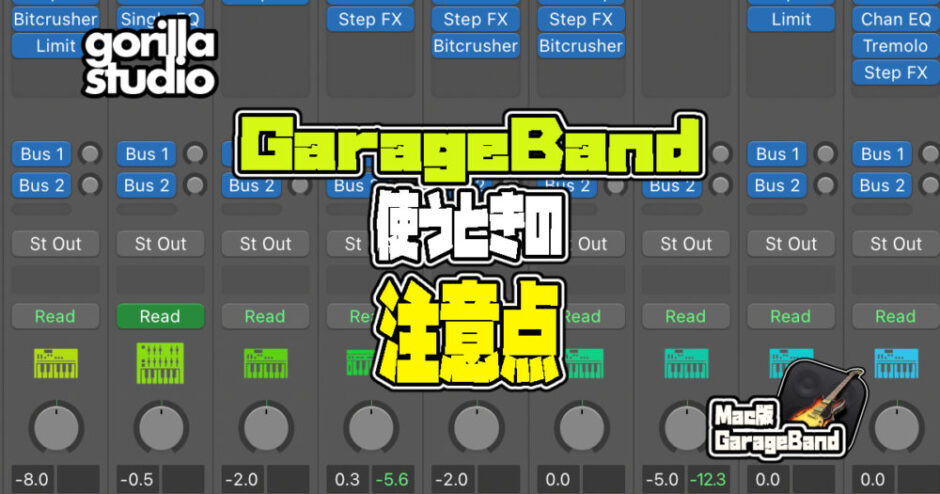

Apple純正の音楽制作ソフト GarageBand は、初心者でも直感的に曲作りができる便利なツールです。
しかし、「気軽に始められる反面、気づかない落とし穴」も存在します。
この記事では、GarageBandを使う際に注意しておきたいポイントを紹介します。
Macで始めるGarageBand 好評発売中
AUDIOSTOCK

プロジェクト設定を最初に整える
GarageBandでは、後からテンポや拍子を変更すると録音済みのトラックがズレてしまうことがあります。
プロジェクト開始時に必ず以下を決めておきましょう。
テンポ(BPM)
拍子(4/4、3/4など)
キー(Cメジャー、Aマイナーなど)
これを決めてから録音すると、編集の手間が大幅に減ります。
音量バランスに注意する
GarageBandは音を重ねるのが簡単ですが、その分「音割れ」しやすくなります。
トラックの音量を大きくしすぎない。
マスターメーター(赤く振り切れていないか)を常に確認
必要なら「コンプレッサー」や「EQ」で調整
仕上げの段階で音がクリアに聴こえるかを意識しましょう。
プラグインを詰め込みすぎない
GarageBandにはエフェクトやプラグインが豊富に用意されていますが、かけすぎると音が不自然になったり、Macの動作が重くなったりします。
特に注意すべきは
リバーブのかけすぎ → 音が濁る
ディレイの重ねすぎ → 音がぼやける
エフェクト過多 → CPU負荷で録音が止まる
必要最低限のエフェクトでシンプルにまとめることがポイントです。
外部機材の接続チェックを忘れない
オーディオインターフェースやMIDIキーボードを使う場合、GarageBand側で入力設定が正しくできていないと「録音できない」「音が鳴らない」ことがあります。
GarageBandの環境設定 → オーディオ/MIDI を確認
接続後は必ずテスト演奏して確認
「録音したのに音が入っていなかった!」という失敗を防げます。
保存とバックアップをこまめに
GarageBandは安定して動作しますが、大規模なプロジェクトや大量のトラックを扱うと突然クラッシュすることもあります。
定期的に「別名で保存」してバージョン管理
iCloudや外付けHDDにバックアップ
完成前の段階で「書き出し」して音源を残す
トラブル時も復旧しやすくなります。
まとめ
GarageBandは初心者に優しい反面、「設定」「音量管理」「保存」などの基本を怠るとトラブルになりやすいソフトです。
今日からできるチェックリスト
プロジェクト設定を最初に決めたか
音量メーターが赤く振れていないか
エフェクトをかけすぎていないか
外部機材の設定を確認したか
保存・バックアップをこまめにしているか
これらを意識すれば、GarageBandをより快適に、そして安心して使えるようになります。
【ゴリスタおすすめ機材】
BEHRINGER ( ベリンガー ) / UMC202HD
Austrian Audio OC16

AUDIENT
Logic Pro大図鑑
SSL2+MK2