Macで始めるGarageBand 好評発売中
Logicのワークフロー
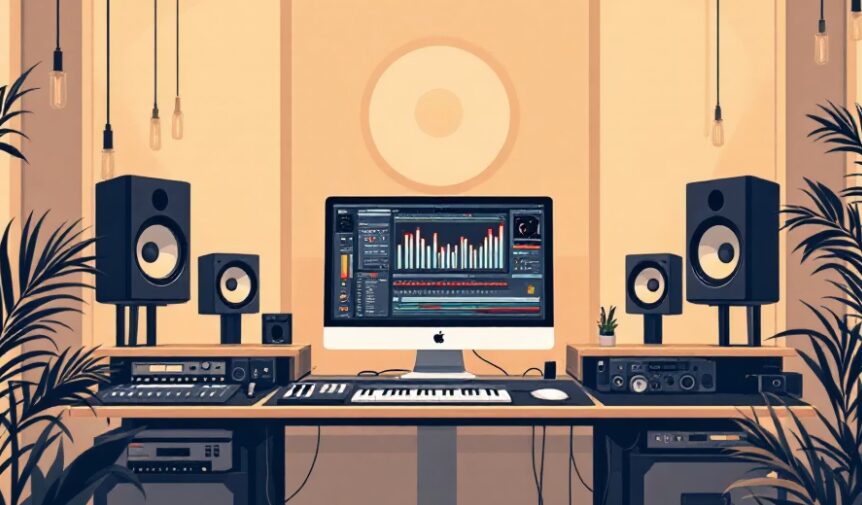
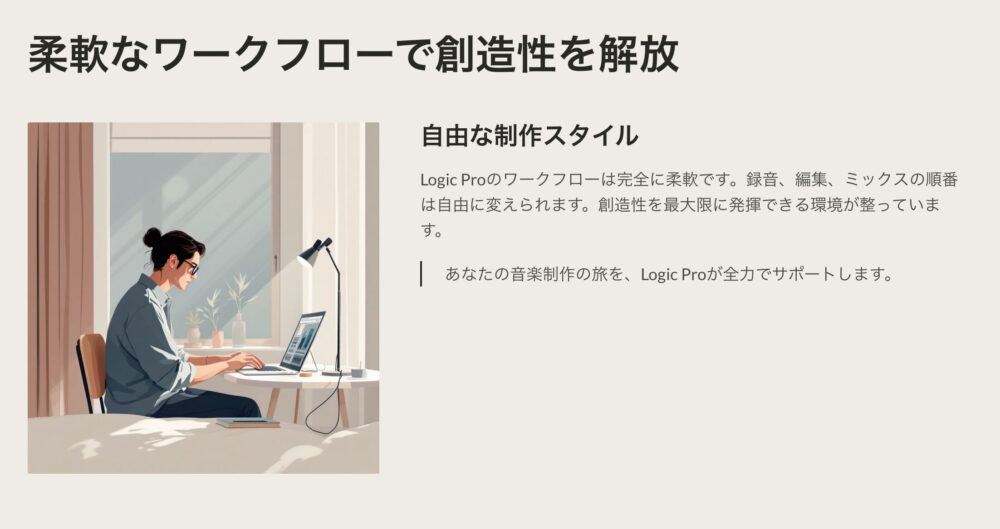
Mac版Logic Proで音楽を作るときの、大まかな流れをざっくり紹介します。
全部やる必要はなくて、順番もある程度自由です。
録音してからミックスしてもいいし、ミックス途中でまた録音や素材追加をしても大丈夫。
とにかく柔軟に進められます。
プロジェクトを作る
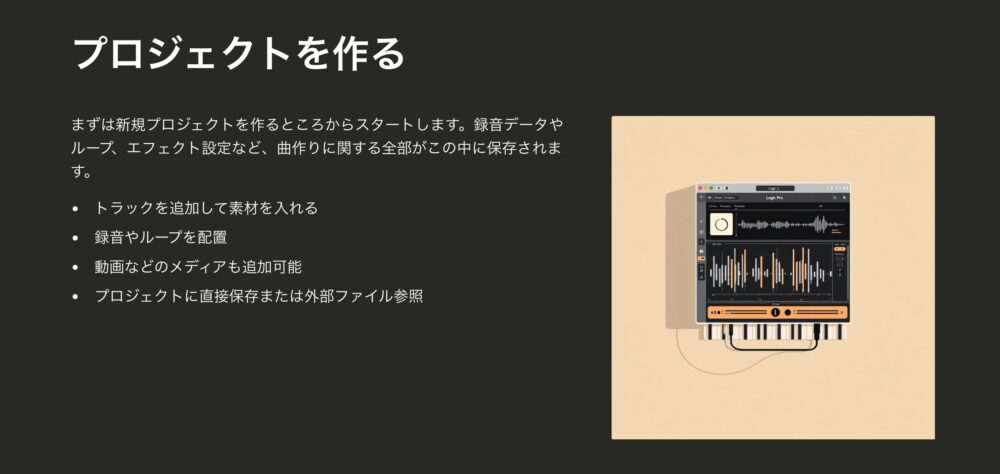
まずは新規プロジェクトを作るところからスタート。
録音データやループ、エフェクト設定など、曲作りに関する全部がこの中に保存されます。
トラックを追加して、自分の録音やループ、動画などのメディアを入れていけます。
素材はプロジェクトに直接保存しても、外部ファイルを参照して使ってもOK。
素材を録音する
トラック領域で実際に演奏を録音して、曲の土台を作っていきます。
オーディオトラックにはボーカルやギターなど生楽器を録音。
MIDIキーボードを使えば、ソフト音源を演奏・録音できます。
外部のシンセや音源モジュールにMIDIを送って録音することも可能です。
Apple Loopsやメディアを追加する
Logic標準の大量のApple Loopsから、好きなループをドラッグして曲に追加できます。
Apple Loopsは繰り返しパターンを作るのが得意で、伸ばして長さを自由に調整できます。
ほかにも音声ファイル、動画ファイル、録音済みの素材などもそのままプロジェクトに入れられます。
アレンジを作る
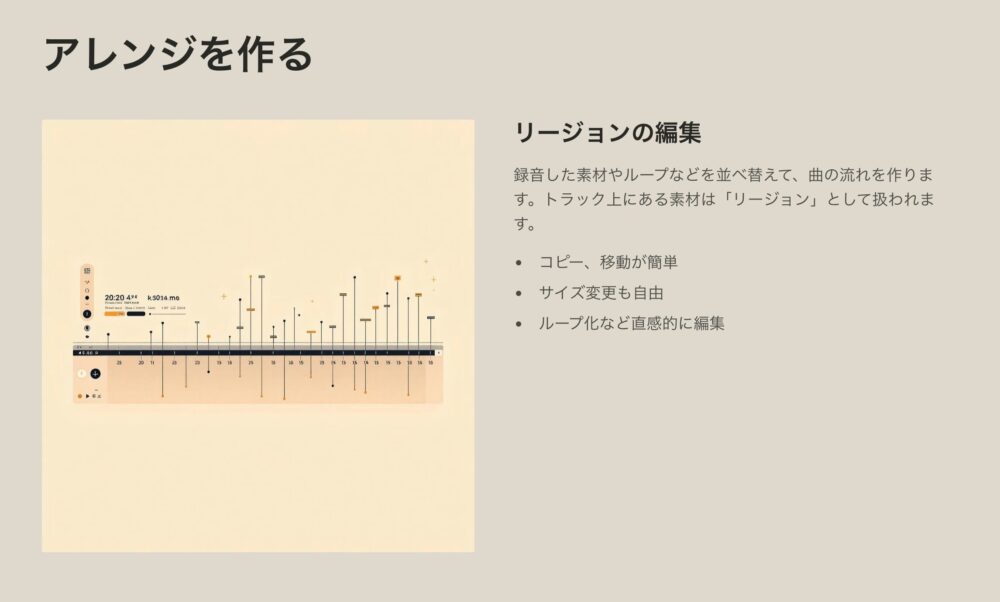
録音した素材やループなどを並べ替えて、曲の流れを作ります。
トラック上にある素材は「リージョン」として扱われ、コピー、移動、サイズ変更、ループ化など直感的に編集できます。
リージョンを編集する
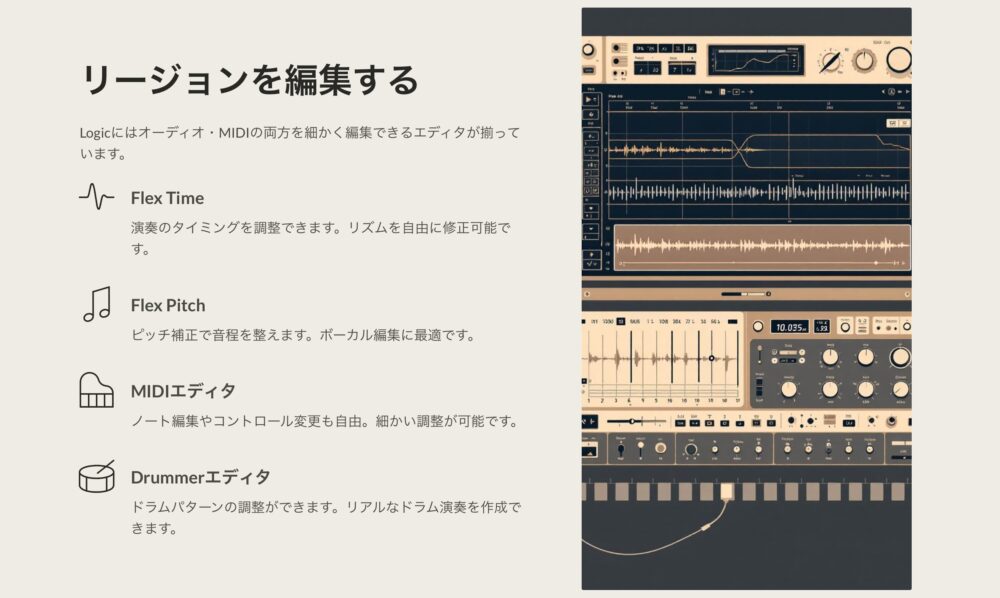
Logicにはオーディオ・MIDIの両方を細かく編集できるエディタが揃っています。
オーディオなら、Flex Timeで演奏のタイミングを調整したり、Flex Pitchでピッチ補正したり。
MIDIならノート編集やコントロール変更も自由。
ドラムを使うときはDrummerエディタでパターンの調整もできます。
ミックス&エフェクト
曲の流れができてきたら、ミックスで音量バランスを整えて仕上げていきます。
ミキサーでは音量やパン、ルーティング、グループ設定などのコントロールが可能。
Logic標準のエフェクトも高品質で、EQ、コンプ、リバーブ、空間系など一通り揃っています。
オートメーションを使えば、時間に合わせて音量やエフェクトの変化もつけられます。
グローバルな設定を調整する
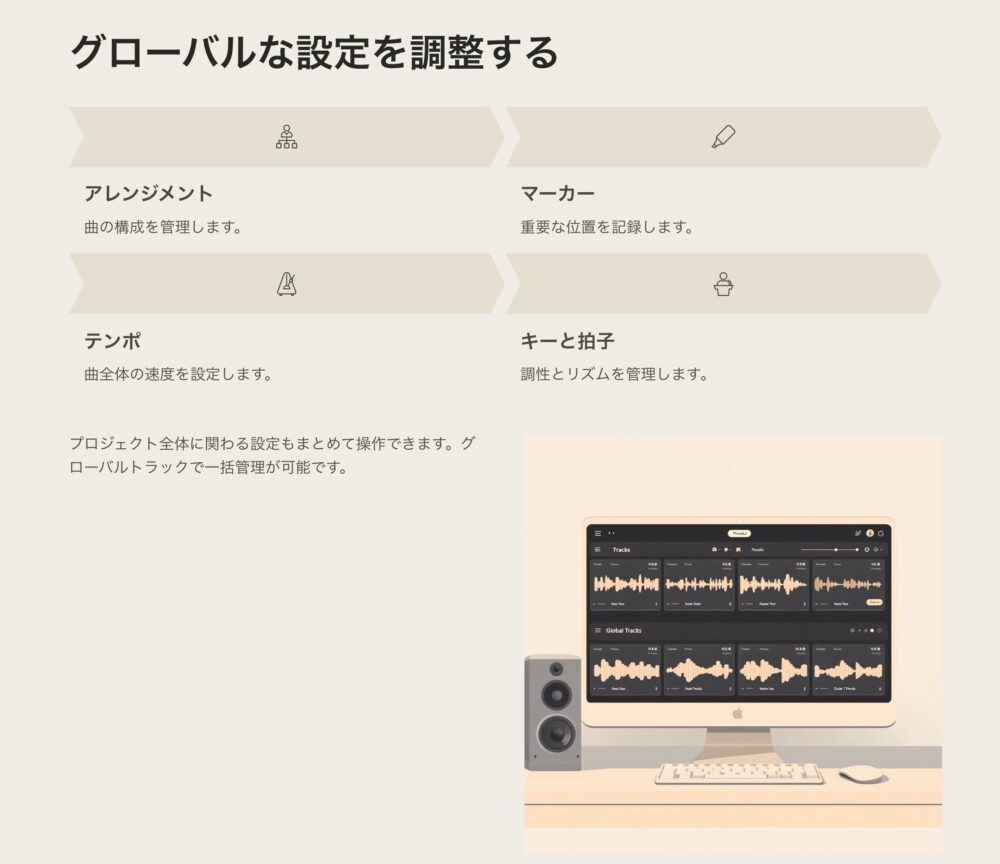
プロジェクト全体に関わる設定もまとめて操作できます。
アレンジメント、マーカー、キーと拍子、テンポ、トランスポーズなどをグローバルトラックで管理。
動画を使う場合はムービートラックで映像と音を合わせられます。
仕上げて共有する
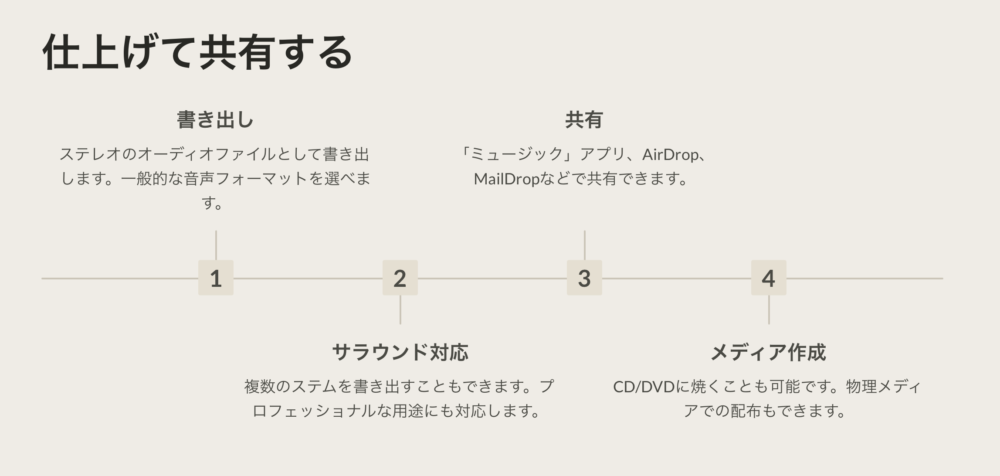
完成したら、ステレオのオーディオファイルとして書き出し。
一般的な音声フォーマットを選べますし、サラウンド用に複数のステムを書き出すこともできます。
「ミュージック」アプリ、AirDrop、MailDropなどで共有したり、CD/DVDに焼くことも可能です。

BEHRINGER ( ベリンガー ) / UMC202HD

Logic Pro大図鑑