

Macで音楽制作を始めるなら、Apple純正のDAW「Logic Pro」は非常に強力で人気の高い選択肢です。
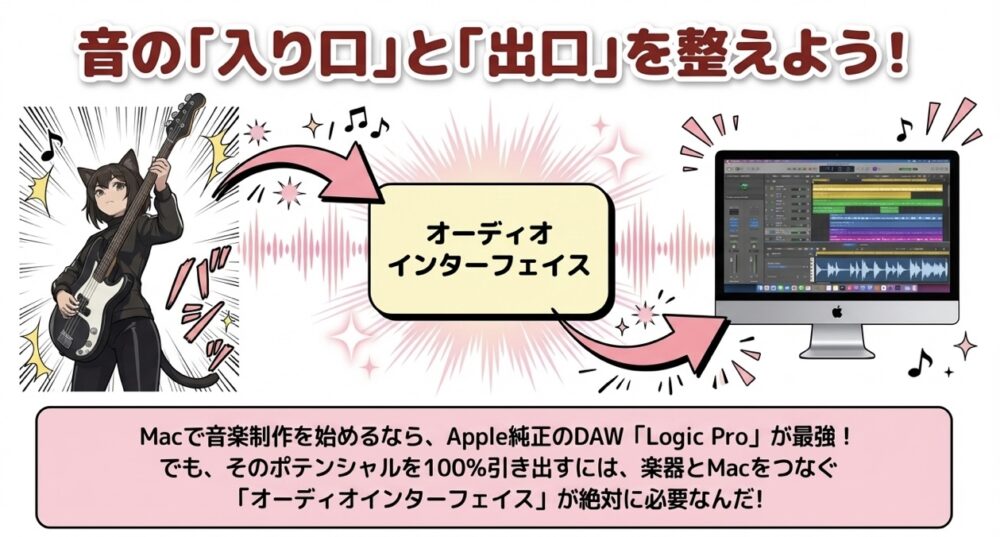
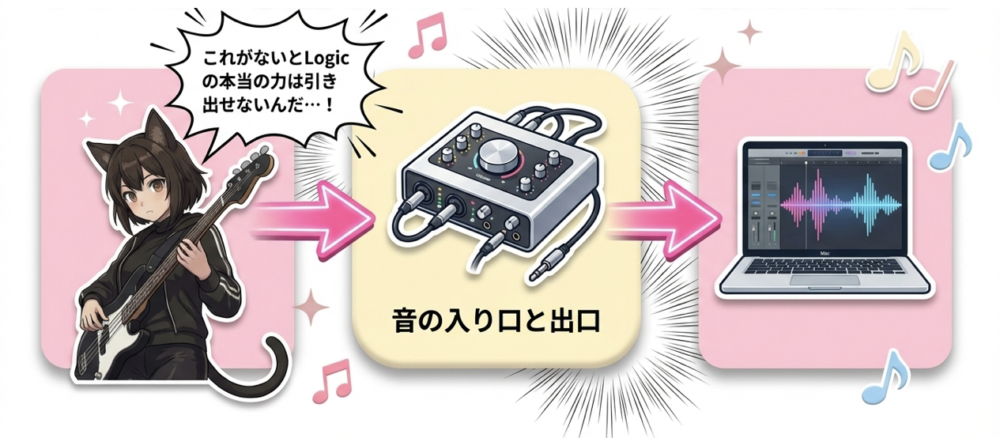
しかし、そのポテンシャルを最大限に引き出すためには、音の入り口と出口を担う「オーディオインターフェイス」選びが欠かせません。
「種類が多すぎてどれを選べばいいかわからない…」という方に向けて、Logic Pro環境に最適なオーディオインターフェイスを選ぶための6つの重要ポイントをわかりやすく解説します!
Macのポートに合った「接続端子」を選ぶ
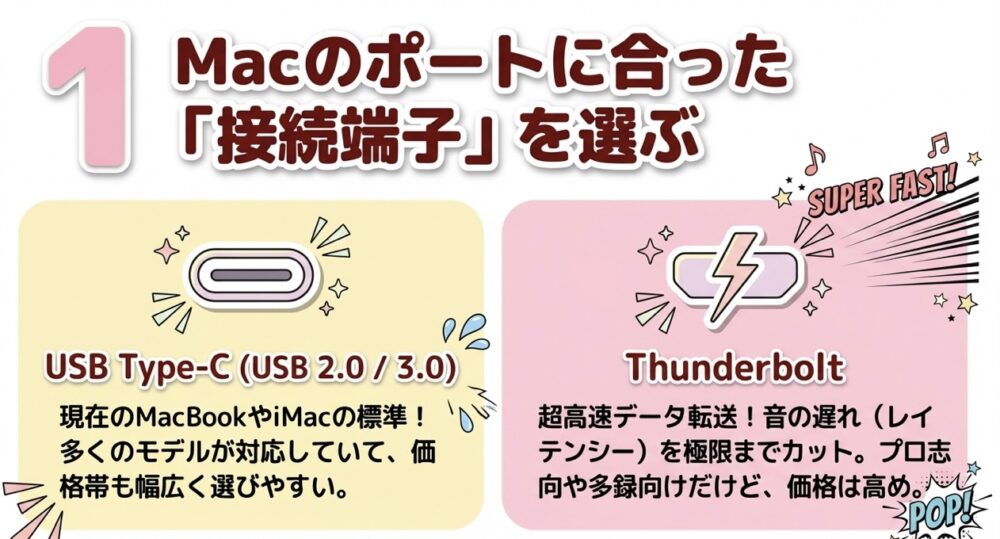
Logic ProはMac専用のソフトなので、お使いのMacの端子に直接接続できるかどうかが第一のチェックポイントです。
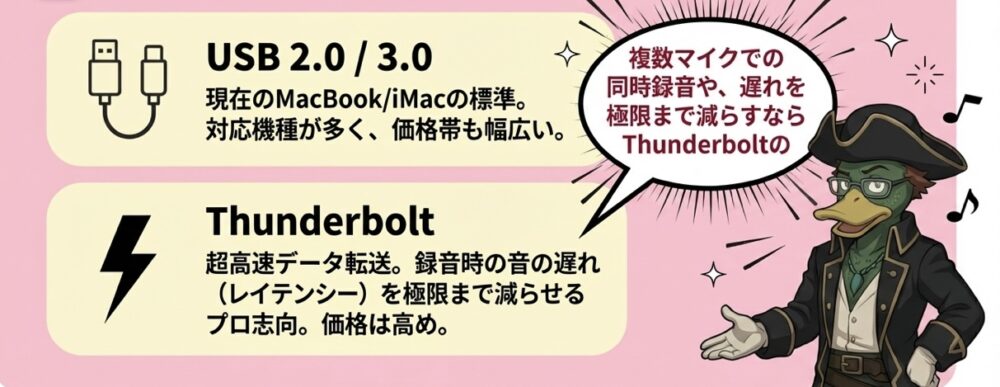
・USB Type-C (USB 2.0 / 3.0) 現在のMacBookやiMacの標準です。
多くのインターフェイスが対応しており、価格帯も幅広いです。
・Thunderbolt 非常に高速なデータ転送が可能で、録音時の音の遅れ(レイテンシー)を極限まで減らせます。
プロ志向の方や、複数のマイクで同時録音する方におすすめですが、価格は高めです。
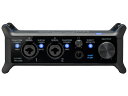
録音スタイルに合わせた「入出力数(I/O)」

あなたが「何を録音したいか」によって、必要な入力端子の数が変わります。
・2 IN / 2 OUT 歌(マイク1本)とギター(1本)を同時に録音できれば十分という方向けです。
DTM初心者から中級者の多くはこのモデルで事足ります。
・4 IN 以上 バンドの生ドラムを複数のマイクで録音したり、複数のシンセサイザーを繋ぎっぱなしにしたい方向けです。

作品のクオリティを左右する「音質(サンプリングレート / ビット深度)」
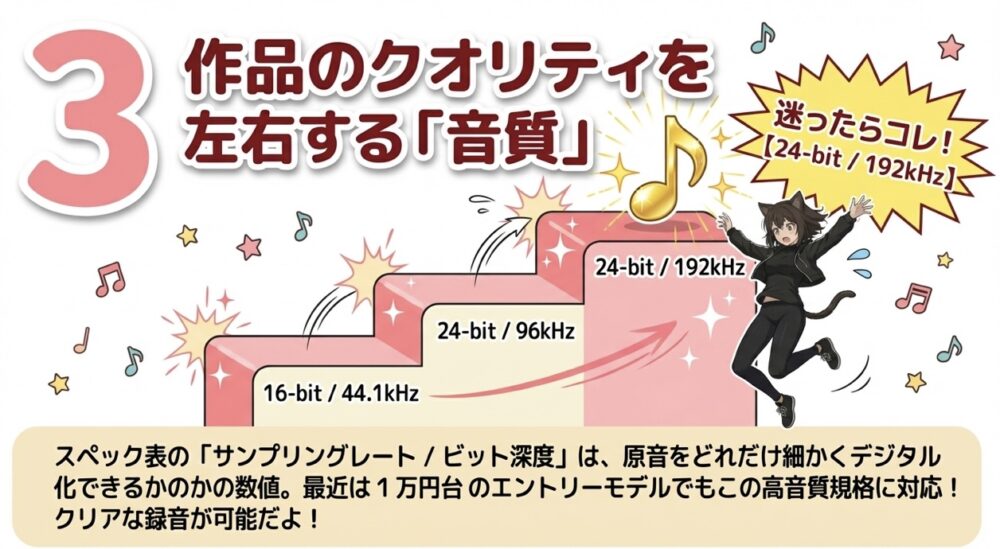
オーディオインターフェイスのスペック表に必ず記載されている数字です。
これは「どれだけ原音に忠実に、細かく音をデジタル化できるか」を表しています。
・おすすめの基準 24-bit / 192kHz対応のモデルを選べば間違いありません。
最近は1万円台のエントリーモデルでもこの高音質規格に対応しているものが多く、クリアで解像度の高い録音が可能です。
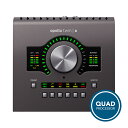
Mac(Apple Silicon)との「互換性と安定性」
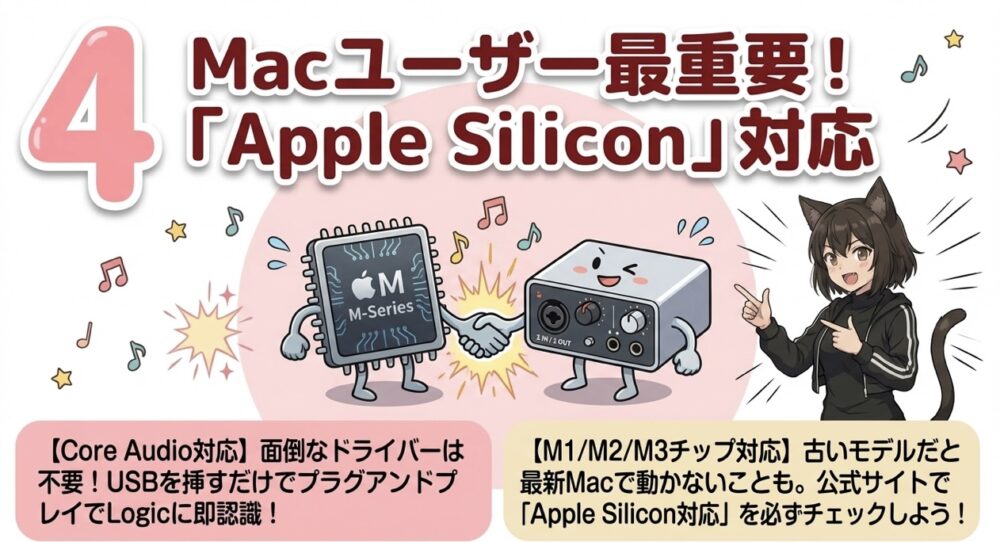
Logic Proユーザーにとって非常に重要なポイントです。
・Core Audio対応 Macの標準オーディオシステムである「Core Audio」に対応しているモデルなら、面倒なドライバーのインストール不要(プラグアンドプレイ)で、USBを挿すだけですぐにLogicで認識されます。
・Apple Silicon (M1/M2/M3チップ) 対応 古いモデルや一部のメーカーでは、最新のMacのチップにドライバーが完全対応していない場合があります。
必ず公式サイトで「M1/M2/M3 Mac対応」が明記されているか確認しましょう。
配信や快適な録音を助ける「付加機能(DSP・ループバック)」
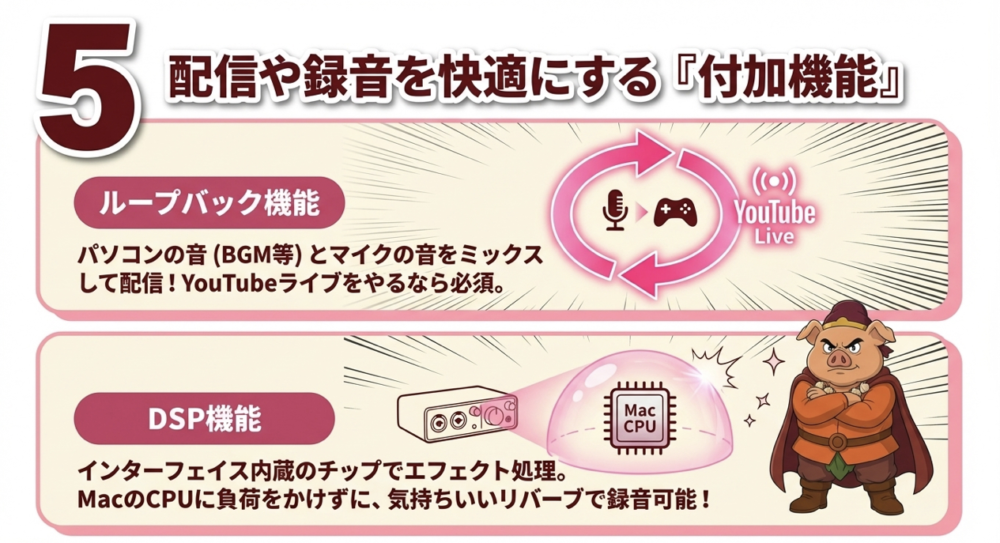
単純な録音や再生以外にも、あると便利な機能があります。
・ループバック機能 パソコン上で鳴っている音(BGMやゲーム音など)と、マイクの音をミックスしてパソコンに戻す機能です。
音楽制作だけでなく、YouTubeライブなど配信もやりたい方に必須の機能です。
・DSP機能 インターフェイス本体にエフェクト処理用のチップが内蔵されているモデルです。
MacのCPUに負荷をかけずに、ボーカルにリバーブ(エコー)をかけながら気持ちよく録音できるなどのメリットがあります。
「予算」とコストパフォーマンス

最初は無理をしすぎず、自分のレベルに合った価格帯から選ぶのがおすすめです。
・1万〜3万円台 エントリーモデル。音質も十分に良く、宅録を始めるのに必要な機能が全て揃っています。
(例:Focusrite Scarlettシリーズ、MOTU M2、Steinberg UR-Cシリーズなど)
・5万円〜10万円以上 中級者〜プロ向け。
音の解像度が上がり、マイクプリアンプ(音を増幅する部分)の質が格段に良くなります。(例:Universal Audio Apolloシリーズ、RME Babyface Proなど)
まとめ

Logic Pro用のオーディオインターフェイスを選ぶ際は、「Macの接続端子」「必要な入力数」「予算」の3つを軸に絞り込んでいくと、スムーズに自分にぴったりの一台が見つかります。
最高の一台を手に入れて、Logic Proでの音楽制作をさらに楽しみましょう!
ゴリラスタジオオリジナルソング
Sanaの声