はじめに
みなさんこんにちは。
今日はiPad用GarageBandの魅力的な機能の一つ、Samplerについてご紹介します。
もし音楽に興味があるなら、iPadを使って自分自身のサウンドスタジオを手に入れることができます。
GarageBandのSamplerを使えば、簡単にサンプル音源を作成し、オリジナリティ溢れる音楽を作り上げることができます。
音楽の才能を引き出す道具としてiPad用GarageBandが魅力的な理由をご紹介します。
iPad用GarageBandのSamplerを使用する
音声を録音するためにマイクを使用したり、既存のオーディオファイルを追加したりすることで、サンプルキーボードを使ってそれらをメロディとして再生することができます。
録音したサンプルは、GarageBandの他の曲で使用したり、さまざまな方法で編集したりすることもできます。
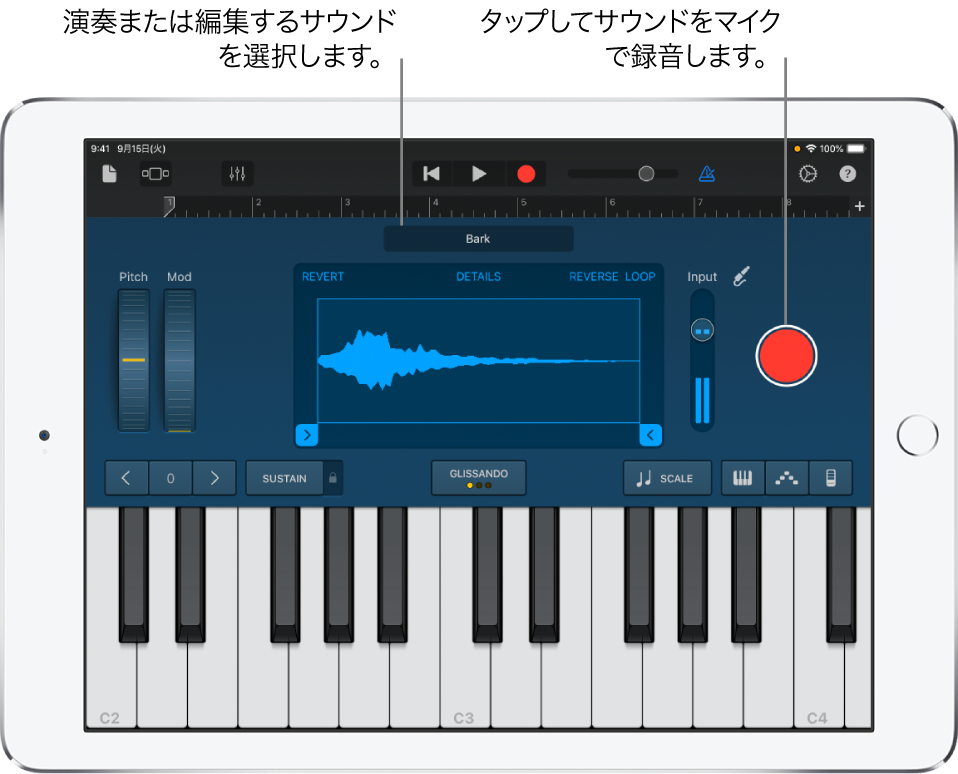
Samplerを開く
次の手順に従って、ブラウザのボタンをタップして「Keyboard」までスワイプし、その後「Sampler」ボタンをタップします。
サンプルを録音する
録音ボタンをタップしてください。
それはSamplerの右側にあります。
音を録音するために、内蔵マイクまたは接続したマイクに向かって演奏や歌唱を行います。
録音が終わったら、停止ボタンをタップして録音を止めます。
これで録音が完了します。
マイクの入力レベルを調整する

音を出している場合、Samplerはマイクからの入力信号を受け取っています。
この状態は「入力レベル」メーターで表示されます。
Samplerウインドウの入力設定ボタンを使用すると、オーディオデバイスがソフトウェアレベル制御またはモニタに対応している場合、設定を変更することができます。
以下の手順で入力レベルを設定することができます。
- 入力設定ボタンをタップした後、入力レベルスライダを左右にドラッグして、入力レベルを調整します。入力ソースがソフトウェアレベルの制御に対応している場合には、入力レベルスライダを使用することができます。
- 入力レベルスライダーの隣にある「自動」スイッチをタップすることで、レベルを自動的に設定できます。
- 複数の入力がある場合、オーディオデバイスの「チャンネル」をタップして、入力チャンネルを選択します。
- 作業が終わったら、「完了」とクリックします。
以上の手順に従うことで、入力レベルを簡単に設定することができます。これにより、初心者の方でも迷わずに操作できるでしょう。
外部マイクのモニタをオンにする
iPadには外部マイクや他のオーディオデバイス(例: ヘッドセットやオーディオインターフェイス)を接続することができます。
接続すると、iPadの設定で「モニタ」スイッチが表示されます。
この「モニタ」スイッチをオンにすると、接続したマイクが拾った音声がヘッドホンやオーディオインターフェイスに送られます。
つまり、自分が話した音声や周囲の音が直接ヘッドホンやオーディオインターフェイスから聞こえるようになります。
以下の手順に従って操作してください。
「入力設定」ボタンをタップします。
モニタのスイッチをタップして、モニタをオンにします。
モニタをオフにするには、スイッチをもう一度タップします。
これで、簡単な手順でモニタのオン/オフを切り替えることができます。
サンプルを演奏する
Samplerキーボードを使って、キーをタップします。 キーボードの高いキーをタップすると、音が高くなり、低いキーをタップすると音が低くなります。
複数のキーを一緒に演奏すると、「コード」と呼ばれる音の組み合わせを作ることができます。
Samplerには、いくつかのコントロールがあります。
これらのツールを使用すると、キーボードの範囲を変更したり、音を長く維持したり、キーボードのデザインやサイズを変更したり、音を歪ませたり、エフェクトを追加したり、タッチの感度を調整したり、コードをアルペジオで演奏したり、特定の音階で演奏したりすることができます。
これらのコントロールは、Keyboard Touch Instrumentと同じものです。
演奏または編集する別のサンプルを選択する
波形ディスプレイの上で、今のサンプルの名前をタップしましょう。最初に「This Song」または「Library」とタップし、再生したいサンプルの名前をタップします。 作業が終わったら、「完了」とタップしましょう。
Samplerにオーディオファイルを追加する
Apple Loops、オーディオファイル、オーディオリージョンをSamplerに追加できます。
トラックの表示方法については、次の手順で行います:
- Audio RecorderトラックまたはAmpトラック内の青色のリージョンを選択します。
- 選択したリージョンをSamplerトラックにドラッグ&ドロップします。
また、サンプラートラックへのApple Loopsまたはオーディオファイルの追加方法は以下の通りです:
- ループブラウザから、使用したいApple Loopsまたはオーディオファイルを選択します。
- 選択したファイルをSamplerトラックにドラッグ&ドロップします。
サンプラートラックでの作業手順は次の通りです:
- 波形ディスプレイ上で、現在のサンプルの名前をタップします。
- “読み込む”ボタンをタップし、追加したいオーディオファイルを探します。
- 選択したファイルをタップして読み込みます。
- ファイルがSamplerに追加されます。
- 作業が完了したら、”完了”をタップします。
サンプルを編集する
次の操作のうち、いずれかを行います: 波形の先頭または末尾をトリミングします。青いハンドルがある左端または右端をドラッグします。ハンドルをタッチして押し続けると、拡大表示され、より詳細な編集が可能です。
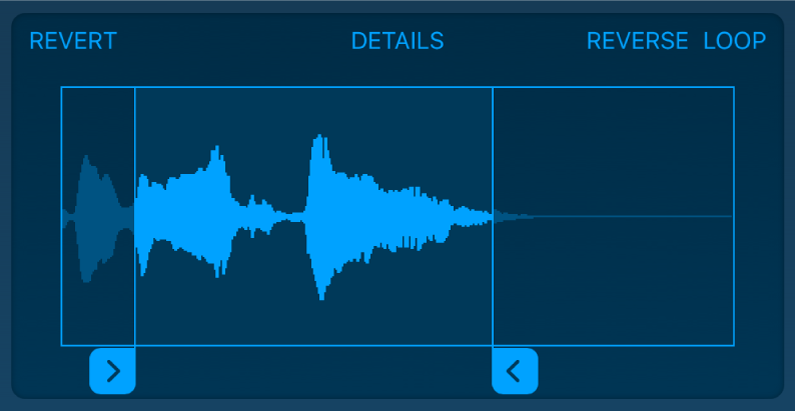
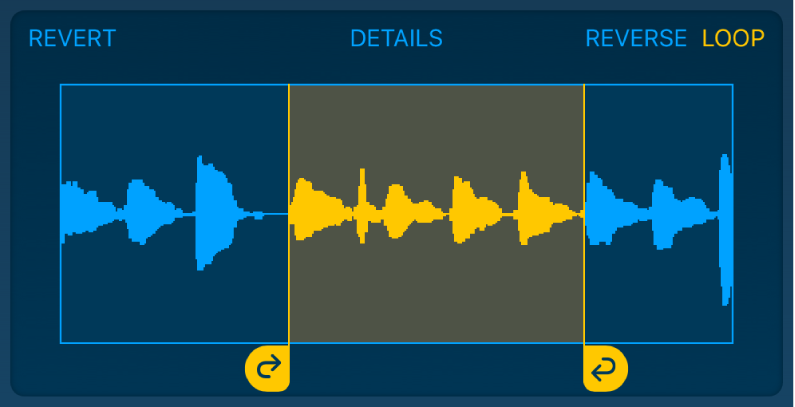
「REVERSE」をタップすると、サンプルが逆再生されます。また、「Loop」をタップすると、サンプルがループして繰り返し再生されます。ループ内で再生する部分を変更するには、黄色いループハンドルを左右にドラッグします。
「DETAILS」をタップしてから、カーブ上の「Shape」のポイントをドラッグすることで、時間経過に応じたボリュームの編集が可能です。
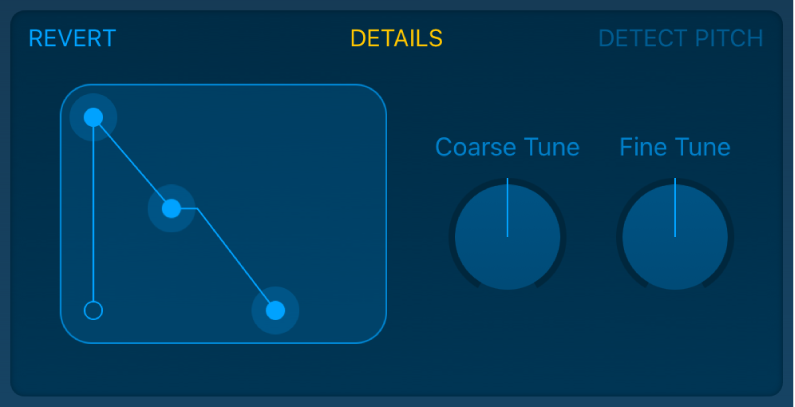
ポイントをドラッグして「Shape」を編集すると、ボリュームの変更がサンプルと一緒に保存されます。サンプルのピッチを調整するには、「DETAILS」をタップし、「Coarse Tune」ノブ(大幅な調整の場合)または「Fine Tune」ノブ(細かい調整の場合)を回します。GarageBandで新しいサンプルを録音すると、録音のピッチが検出され、最も近い音符に自動的に合わせられます。ピッチを元の値に戻すには、「DETECT PITCH」をタップして設定を変更します。編集を取り消して最初からやり直すには、「Revert」をタップします。
サンプルを「Library」に保存する
サンプルを他の曲で使用できるように保存する方法は次の通りです。まず、波形ディスプレイ上で現在のサンプルの名前をタップします。次に、「This Song」を順番にタップし、保存したいサンプルを選択します。選択後、「ライブラリに保存」をタップします。その後、新しい名前を入力し、「完了」をタップします。これにより、サンプルが「Library」に追加されます。作業が終了したら、「完了」をタップします。
サンプルの名前を変更する
「Sample Library」内で、サンプルを選択するためにタップし、その後「編集」をタップし、再び別のサンプルをタップします。 新しい名前を入力し、最後に「完了」をタップします。
本日のまとめ
いかがでしたでしょうか?
iPad用GarageBandのSamplerは使いこなせそうですか?
この素晴らしいアプリは、あなたのiPadをまるで本物の音楽スタジオに変えてしまいます。
リズム、メロディ、そしてサンプルを駆使して、あなただけのオリジナルなサウンドを作り出すことができます。
Samplerは、音楽を創造する鍵となるツールです。
リアルな楽器のサウンドから、エキゾチックな効果音まで、豊富なサンプルライブラリを探索し、自由自在に組み合わせることができます。
指先ひとつで、あなたの音楽が息を吹き込まれる瞬間を体験することができるでしょう。
iPad用GarageBandのSamplerを使えば、あなたのアイデアが限りなく広がります。
シンプルなメロディを追加して楽曲を彩り、ビートを作り出してリズムに命を吹き込むことができます。
あなたの創造力を存分に発揮し、驚くほど鮮やかで魅力的な音楽を作り上げることができるのです。
これまでになかった体験をiPad用GarageBandのSamplerと共に味わってみませんか?
音楽への情熱が湧き上がり、新たな扉が開かれることでしょう。
さあ、音楽の世界へと一歩踏み出し、自由な創作の旅に出かけましょう。
音楽の道は果てしなく広がっています。
素晴らしい音楽があなたを待っています。
iPad用GarageBandのSamplerと共に、新たな旅に出発しましょう。
それではまたいつかお会いしましょう。