

ゴリラスタジオでは、電子書籍を販売しています。
iPhone版GarageBandの操作や、エフェクトの使い方、Touch Instrumentの使い方、Live LoopsやRemix FXなどたくさんの機能を解説しています。
この1冊で、iPhone版GarageBandを使いこなせるようになるでしょう。
いますぐ確認して、GarageBandの使い方を習得していきましょう。
【iPhoneで始めるGarageBand】


エフェクトプラグインを使う前に
エフェクトプラグインを使えば、各楽器の音源のサウンドを変更したり、特殊な効果をつけることができます。
普段聴いている音楽で私たちの耳にするサウンドの多は、必ず何かのエフェクトを使って作られています。
エフェクトには、リバーブ、イコライザ、コンプレッサー、ディレイなどの種類があり、また、GarageBandには、その他の多数のエフェクトが搭載されています。
1つのトラックに複数のプラグインを使用して、サウンドに適用する順序を変更し、素材を整えていきます。
トラックのプラグインを設定するには
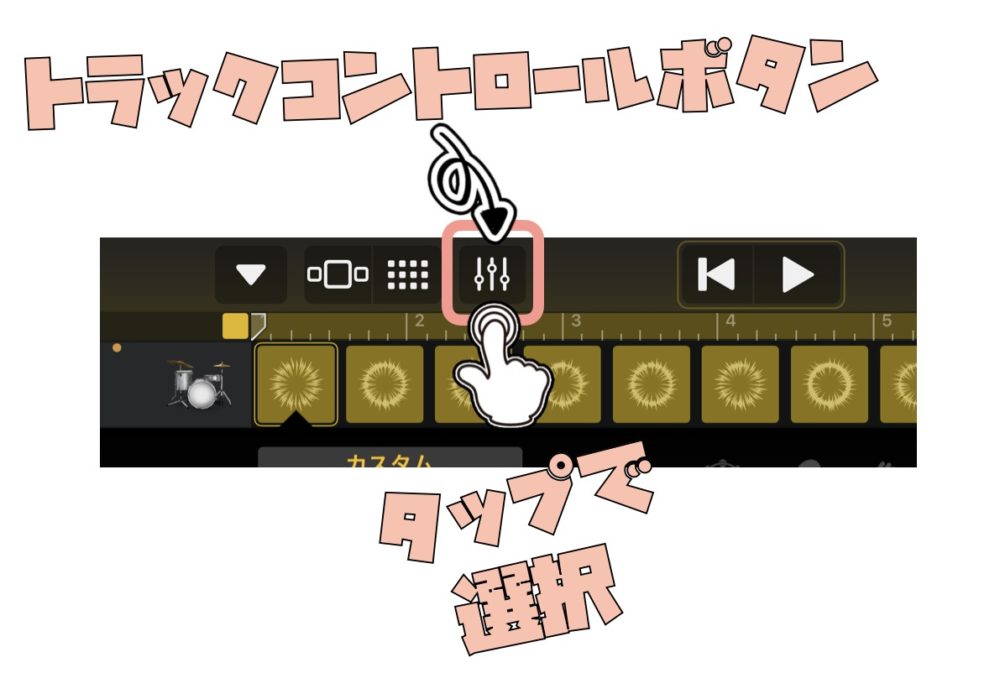
トラックのプラグインを設定するには、トラックコントロールボタンをタップします。
※iPhone SE、iPhone 8、iPhone 7、またはiPhone 6sの場合は、歯車ボタン をタップしてから、「トラックコントロール」をタップし、「プラグインとEQ」をタップします。
その他は、コントロールバーにトラックコントロールボタンがありますので、そちらをタップしてください。
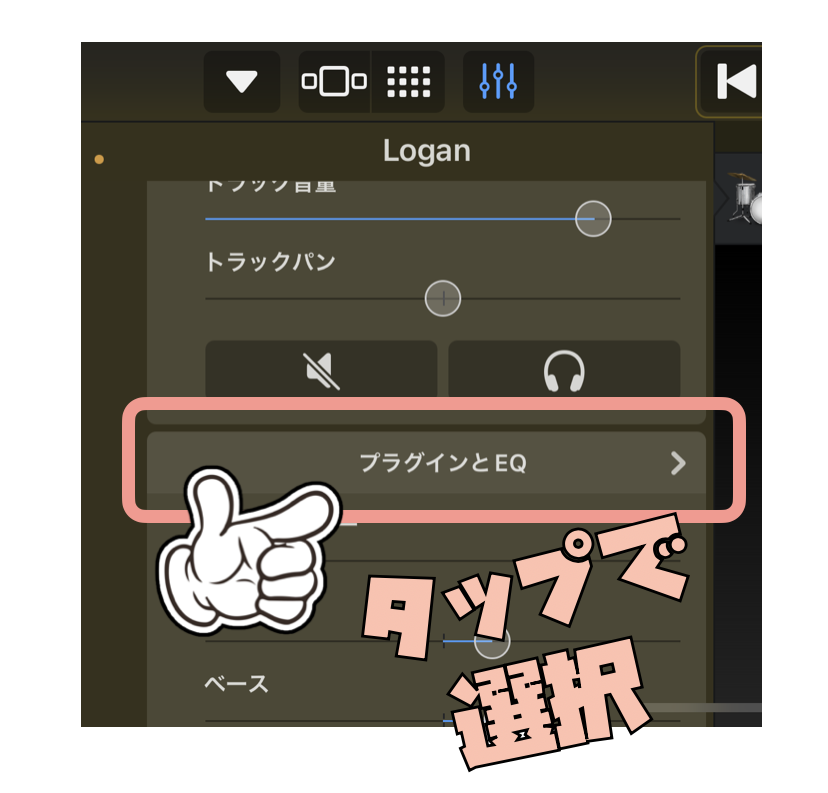
トラックコントロールをタップすると、『プラグインとEQ』メニューが出てくるので、そこをタップします。
プラグインの追加や入れ替え
プラグインとEQをタップすると、トラックに適用されているエフェクトの詳細を確認することができます。

編集をタップすることで、エフェクトを増やしたり、入れ替えたりすることができます。
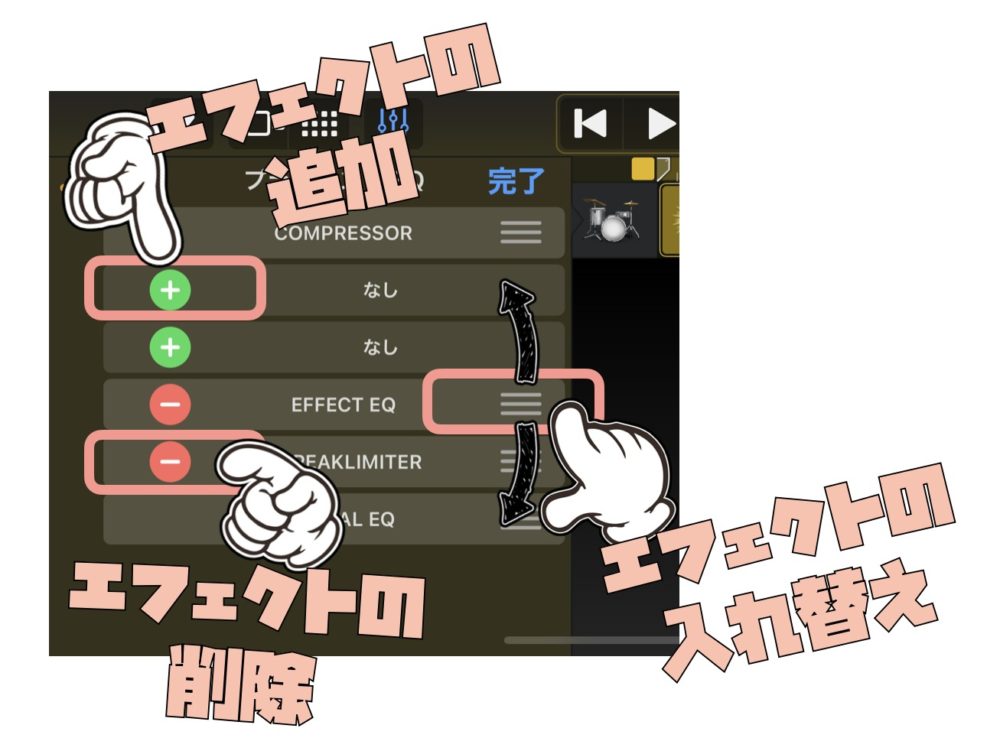
プラグインを追加する
プラグインを追加するには、 を押します。
プラグインを削除する
プラグインを削除するには、 を押します。
プラグインの順番を入れ替える
プラグインの順番を入れ替えるには、 このアイコンをタップし、上下にドラッグすることで順番を入れ替えることができます。
プラグインのオン・オフ機能
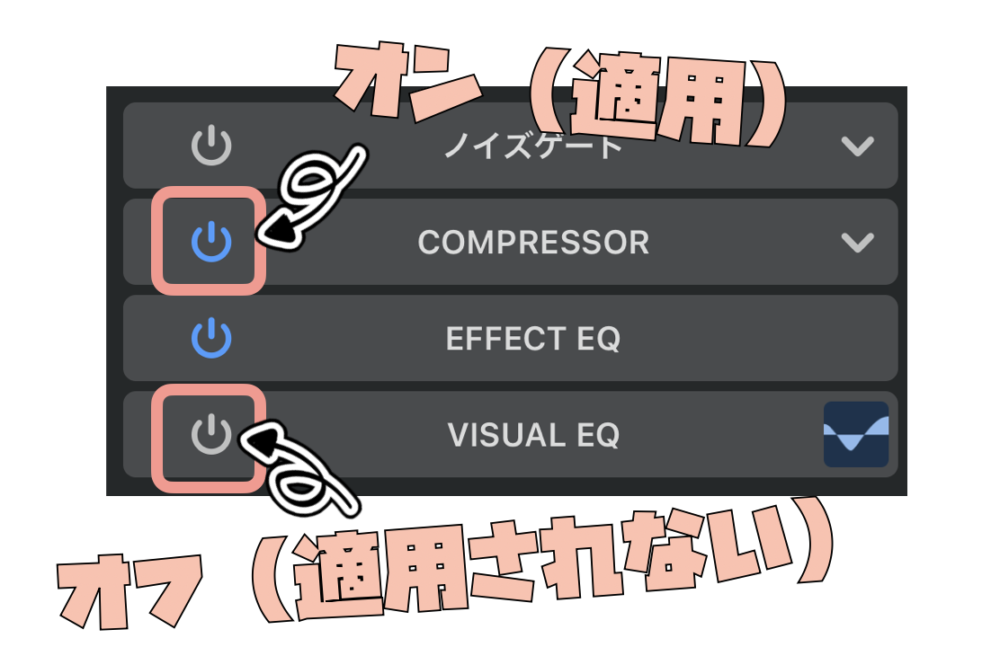
プラグインを適用したくない場合には、オン・オフボタンをタップします。
青く点灯している場合には、エフェクトは適用されています。
アイコンがグレー色になっている場合には、エフェクトはバイパス(エフェクトがOFF)になります。
プラグインとEQ
プラグインとEQで設定したエフェクトは、簡易的に変更することもできます。
コンプレッサー
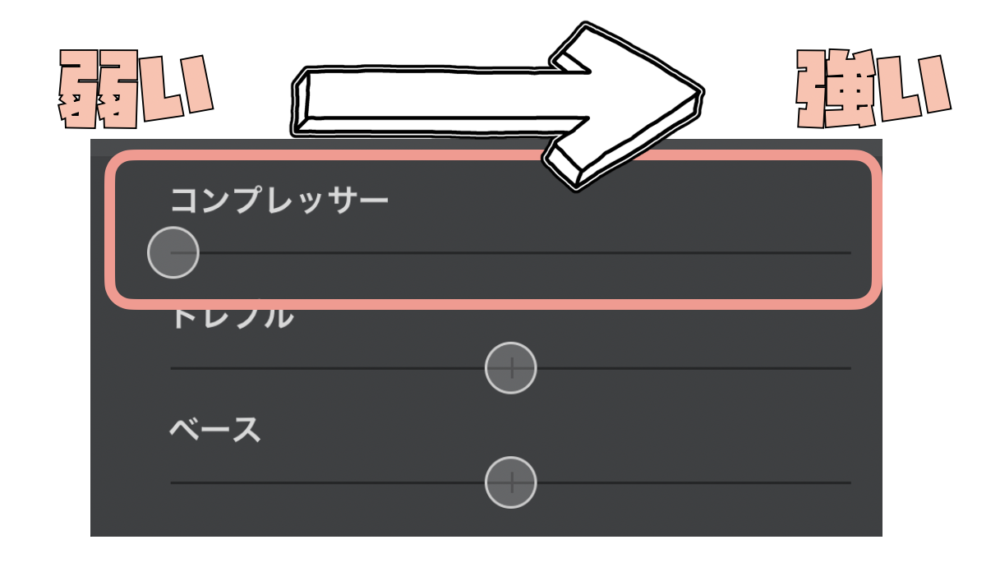
コンプレッサーでは、コンプの効き具合を変更することができます。
スライダーを右にスライドさせることで、強くコンプをかけることができます。
トレブル
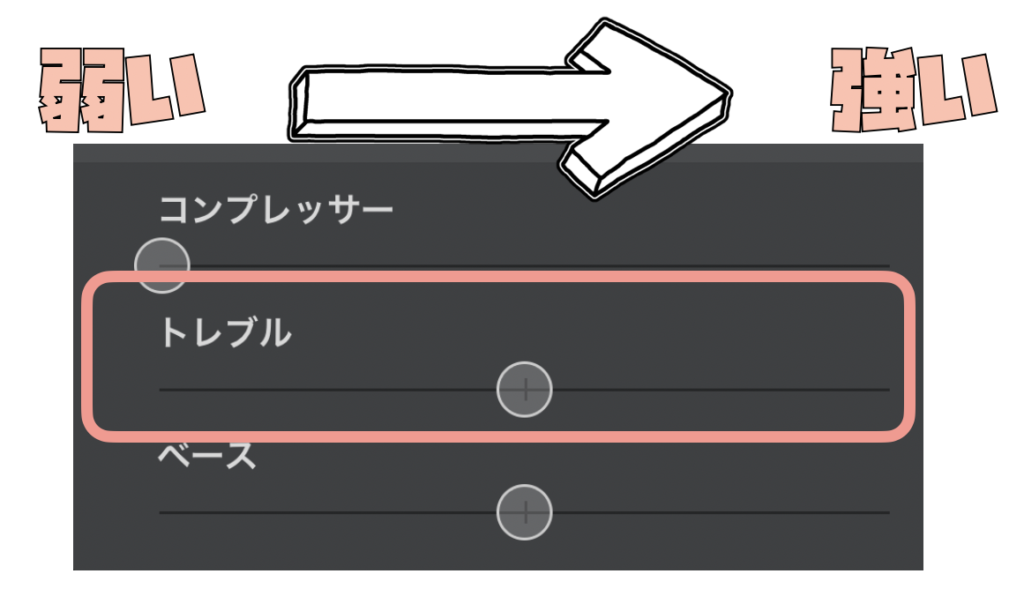
トレブルは、音楽のエコー、ボーカル、楽器などの高音域の音を調整するためのイコライザ(EQ)の設定です。
これにより、音楽のバランスを調整し、好みのサウンドを作成できます。
ベース
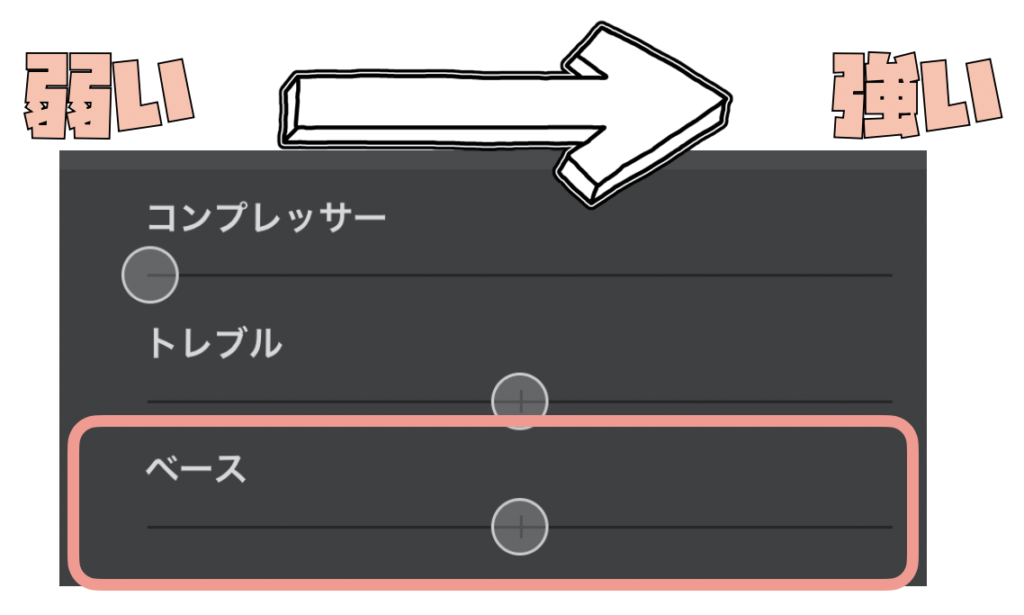
ベース(低音域)の調整によって、楽曲のリズムや重厚さが変わります。
ベースを上げると、低音が強調され、楽曲に力強さが増します。
一方、ベースを下げると、サウンドはよりクリアで軽やかになることがあります。
マスターエフェクト
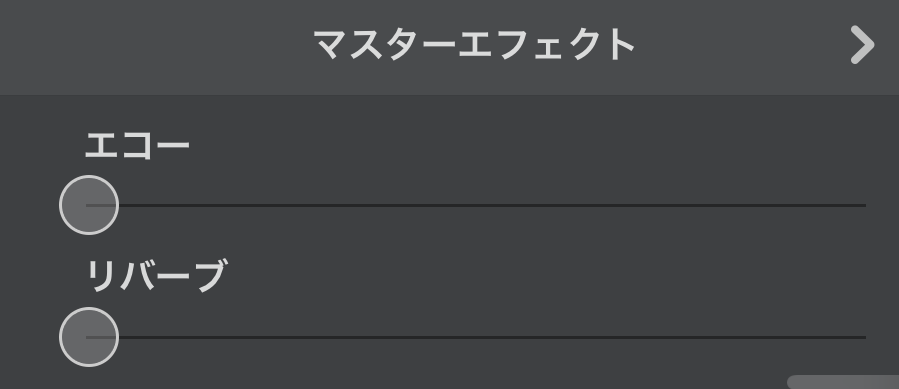
マスターエフェクトでは、エコーやリバーブといった空間系のエフェクトの設定ができます。
空間系エフェクトは、狙った効果以外は、あまり深くかけないようにするのがポイントです。
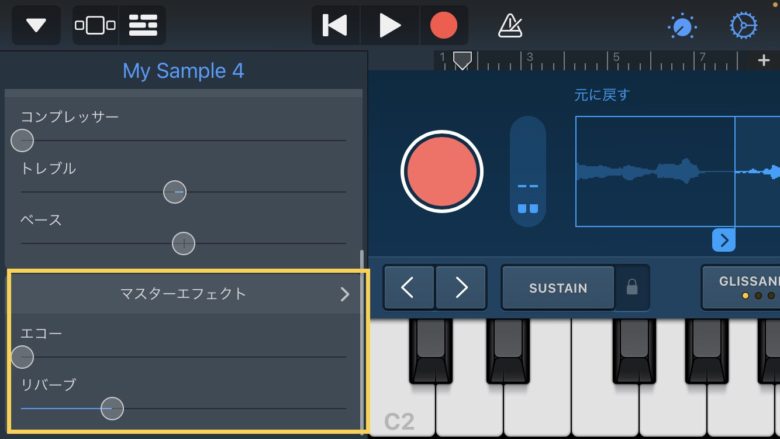
深くかけすぎると、周りの音との調和が難しくなり、かえってバランスを崩してしまうことになります。
『マスターエフェクト』をタップすると、エコーとリバーブのテンプレート(タイプ)を開くことができます。
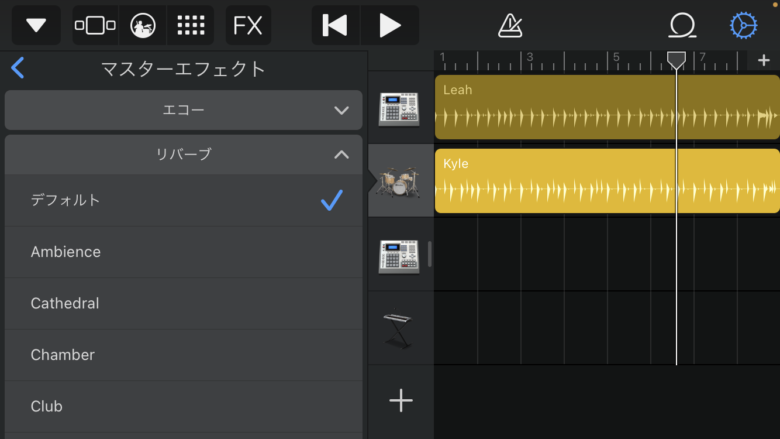
このテンプレートには、あらかじめ空間に合った感じにリバーブやエコーを追加することができ、リバーブでは空間の広さなどが変わってきます。
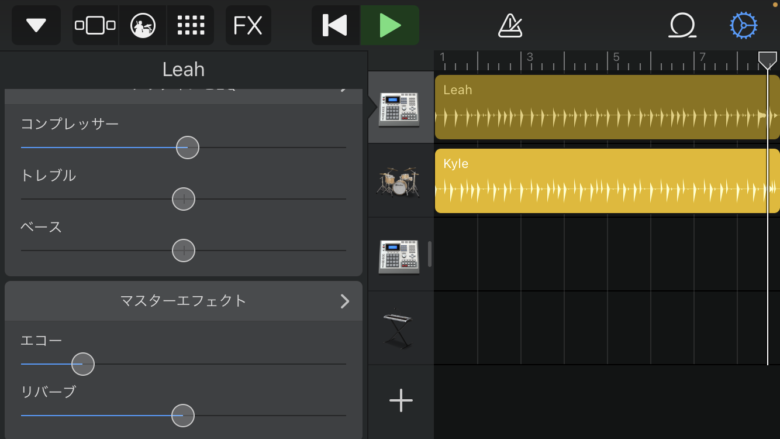
エコーやリバーブのタイプを選び、前の画面のバーを変更することで、エコーとリバーブのかかり具合を調整できます。
エフェクトプラグインのまとめ
いかがでしたか?
エフェクトはなんとなく使えそうでしょうか?
GarageBandのエフェクトプラグインでは、操作が簡単なのと、スライドバーの意味が分からなくても、直感的に操作ができ、バランスも崩れにくいイメージです。
ただ、エフェクトプラグインのパラメータの意味を理解して使った方が、楽曲を作成する上では、必ず役に立ちますので、覚えてみてもいいのではないでしょうか?
それでは、また。