

Macで始めるGarageBand 好評発売中
ゴリラスタジオ 楽曲一覧
アカウント登録の流れ
SUNO AIを利用するには、まず公式サイトでアカウントを作成します。
操作はシンプルですが、SNS連携を使うことで数十秒で登録が完了します。
① SUNO AI公式サイトへアクセス
ブラウザで以下を開きます。
「suno.com」
トップページが表示されたら、画面右上に 「Sign in」 または 「Log in」 と書かれたボタンがあります。
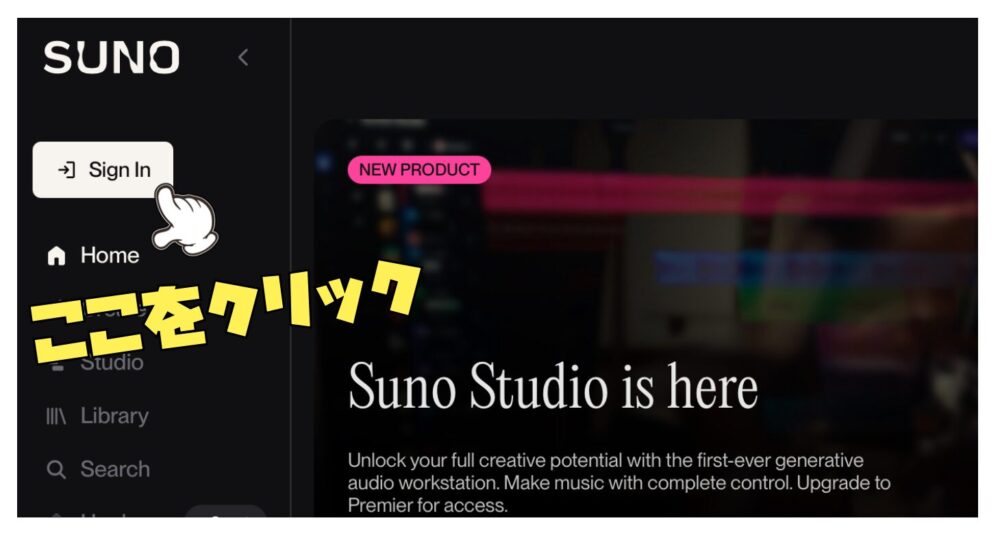
② Sign in をクリック
ログイン画面が開きます。
ここでは次の3つの方法が選べます。
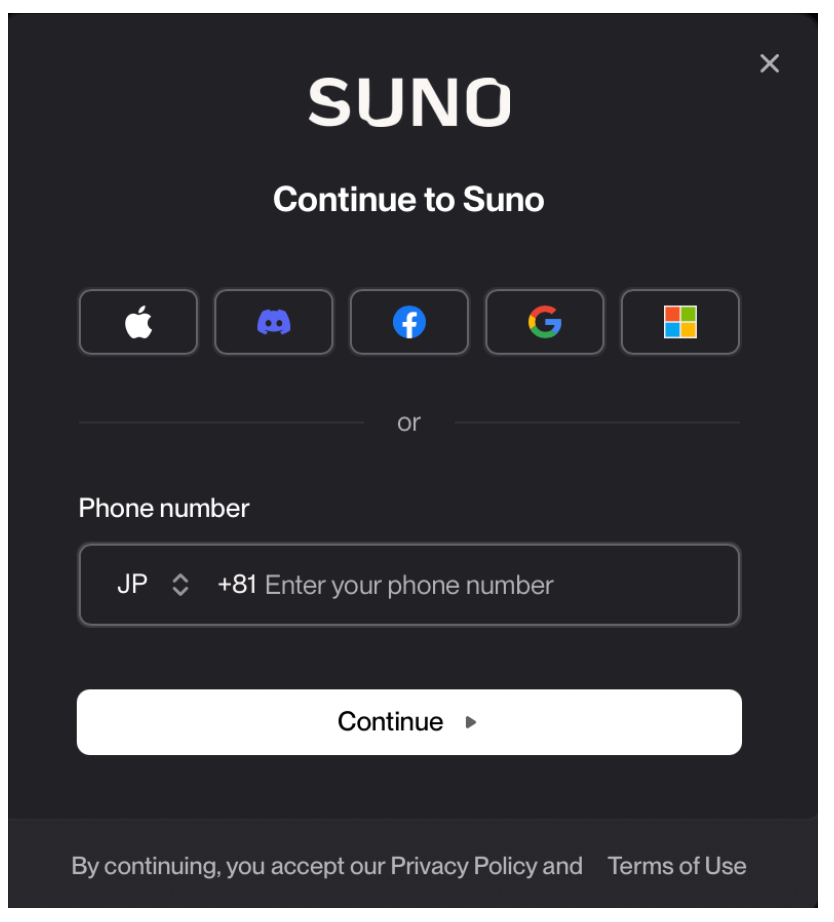
- GoogleアカウントやApple IDでログイン
- Microsoftアカウントでログイン
- メールアドレス認証によるログイン(Magic Link方式)
③ 登録方法を選ぶ
A. Google / Microsoft で登録
- 「Continue with Google」または「Continue with Microsoft」を選ぶ
- 自分のアカウントを選択
- 権限確認画面が出たら「Allow(許可)」
※これだけで登録が完了し、すぐにSUNOのホーム画面へ移動します。
B. メールアドレスで登録(Magic Link)
メールでの登録はパスワードを使わない “ワンタイムログイン” が特徴です。
- 「Continue with Email」をクリック
- メールアドレスを入力
- 「Send Magic Link」を押す
- 入力したメールに SUNO からリンクが届く
- メール内の 「Log in」 ボタンをクリック
- ブラウザが自動で開き、SUNOにログイン
※パスワード管理が不要で、セキュリティ面でも比較的安全な方式です。
④ 初回アクセス時のプロフィール設定
初めてログインすると、簡単な初期設定画面が出る場合があります。
- 表示名(ハンドルネーム)
- アイコン画像(任意)
- 通知設定
これらは後から変更可能です。
⑤ プラン確認画面へ
ログイン後、必要に応じて現在の利用プランが表示されます。
- Free(無料)
- Pro / Premier(有料サブスク)
無料のまま利用する場合は、そのまま閉じて問題ありません。
⑥ ホーム画面へ移動
登録が完了すると、SUNOのメイン画面「Create」ページへ移動します。
ここから歌詞入力・プロンプト指定・曲生成が行えます。

BEHRINGER ( ベリンガー ) / UMC202HD
created by Rinker
¥242,000(2026/04/02 12:48:51時点 楽天市場調べ-詳細)

created by Rinker
¥36,300(2026/04/02 14:09:46時点 楽天市場調べ-詳細)
created by Rinker
¥23,100(2026/04/02 12:48:52時点 楽天市場調べ-詳細)
Logic Pro大図鑑
created by Rinker
¥47,850(2026/04/02 12:48:52時点 楽天市場調べ-詳細)
LEWITT LCT 440 PURE レコーディング・マイク