iPad用GarageBandのAmpを使って演奏する
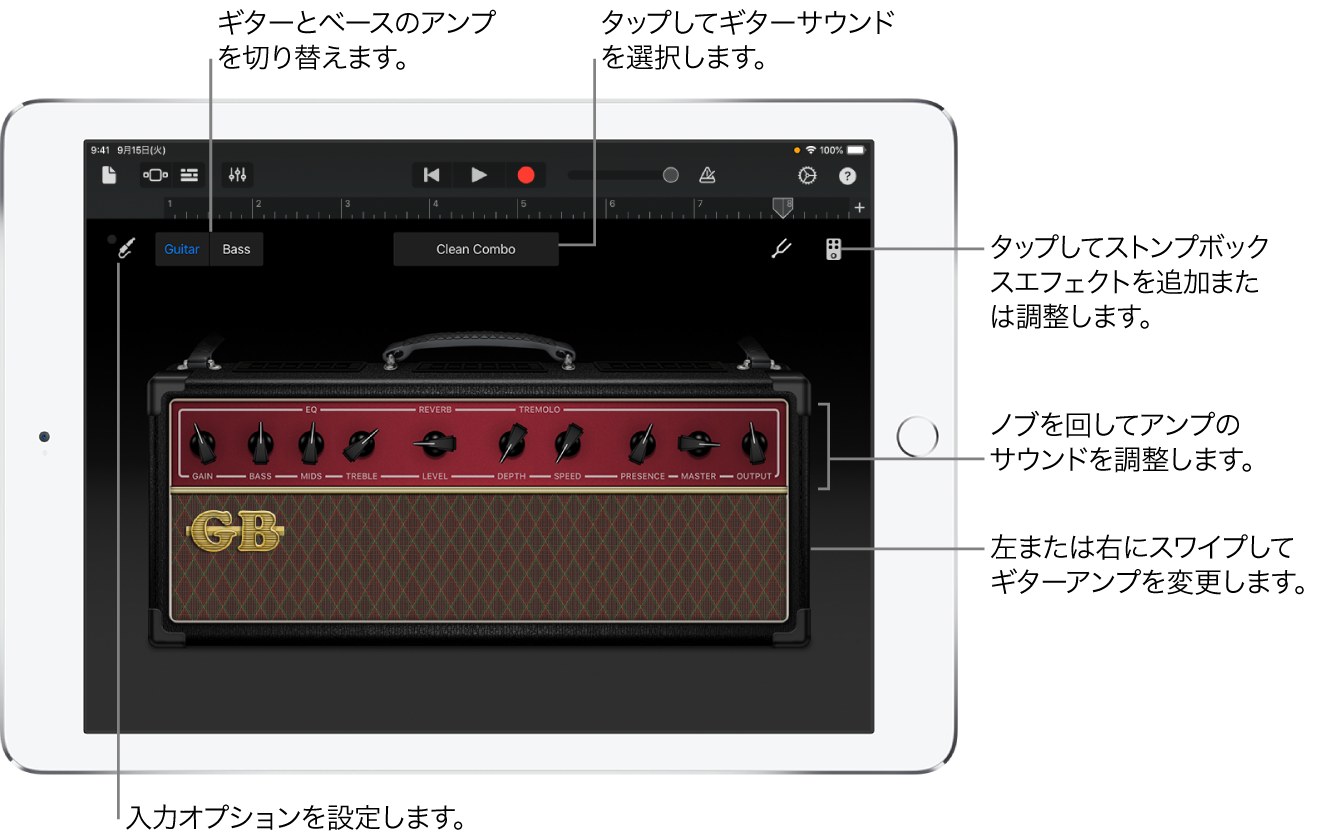
エレクトリックギターやエレクトリックベースを使用すると、さまざまな種類のリアルなアンプサウンドを再現することができます。
これらのアンプサウンドには、ギターアンプやベースアンプに加えて、ストンプボックスと呼ばれるエフェクト装置を組み合わせることもできます。
アンプのコントロールやストンプボックスの追加によって、サウンドをカスタマイズしたり、楽器を視覚的に調整したりすることができるので、幅が広がるでしょう。
ギターまたはベースのサウンドを選択する
画面の上部にある名前をタップして、希望のサウンドを選択します。また、左右にスワイプすることで前後のサウンドに切り替えることができます。ギターとベースのサウンドを切り替えたい場合は、「Guitar」または「Bass」をタップします。他のカテゴリのサウンドを見るには、該当するカテゴリ名をタップします。
アンプを変更する
左右にスワイプしてアンプを操作します。
入力レベルを調整する

ギターやベースを演奏する際に、入力設定ボタンの横にある円が緑色に点灯すると、GarageBandが楽器からの入力を受信していることを示します。もし円が赤くなったら、歪みを避けるために楽器のボリュームを下げてください。
入力設定ボタンをタップした後は、入力レベルスライダを左または右にドラッグして、適切なレベルを設定できます。もし入力ソースがソフトウェアレベルの制御に対応している場合は、このスライダーを使用することができます。
もし手動でレベルを設定したくない場合は、「自動」スイッチを入力レベルスライダーの横にあるボタンでタップすることで、自動的にレベルが調整されます。
さらに、入力デバイスが左右のチャンネルに対応している場合は、「左」または「右」をタップして入力チャンネルを選択することができます。
アンプコントロールを調整する
ノブを触ってから回し、アンプのコントロールを調整します。
不要なノイズを減らす
録音時の低レベルのノイズを軽減するために、ノイズゲートを利用できます。ノイズゲートを有効にすると、音声がある設定した最小レベルを下回った場合に自動的にカットされます。 設定ボタンをタップして「ノイズゲート」をオンにし、その後「ノイズゲート」スライダーを操作して、ノイズを除去するか、許容レベルまで減少させることができます。
外部デバイスのモニタをオンにする
iPadにエレクトリック音源やオーディオインターフェイスが接続されている場合、「ノイズゲートコントロール」の下に「モニタ」スイッチが表示されます。 「入力設定ボタン」をタップすると、「モニタ」スイッチが現れます。このスイッチをタップすることで、モニタをオンにすることができます。モニタをオフにしたい場合は、再びスイッチをタップしてください。
ストンプボックスエフェクトを追加する/置き換える/取り除く
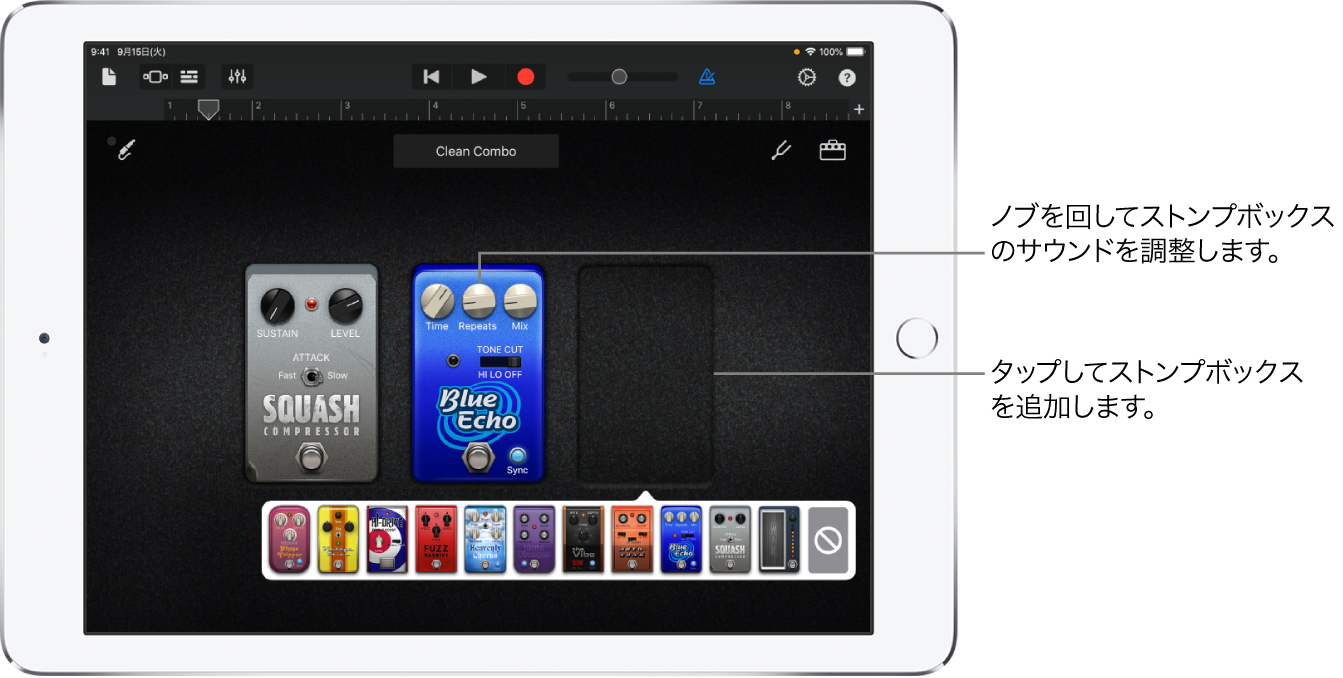
最大4つまでのストンプボックスを追加できます。ストンプボックスを左または右にドラッグすることで順序を変更できます。
ストンプボックスを表示するには、右上隅にある「ストンプボックスボタン」をタップします。
新しいストンプボックスを追加するには、空のストンプボックス・スロットをタップし、選択してください。
既存のストンプボックスを置き換えるには、置き換えたいストンプボックスをタップしてから、新しいストンプボックスを選択します。
ストンプボックスを取り除くには、それを画面の下部にドラッグします。
アンプコントロールに戻るには、右上隅にある「アンプボタン」をタップします。
ストンプボックスのオン/オフを切り替える
右上隅に位置する「ストンプボックスボタン」をタップします。すると、ストンプボックスの円形のオン/オフボタンがアクティブになります。ストンプボックス上にある小さなLED(通常は赤色)が点灯していれば、ストンプボックスがオンになっていることがわかります。操作が完了したら、右上隅の「アンプボタン」をタップしてアンプコントロールに戻ります。
ストンプボックスコントロールを調整する
「右上隅にあるストンプボックスボタン」をクリックします。そして、ノブやスイッチをドラッグまたはタップして、コントロールを調整します。
「Wah」ペダルをFace Controlと一緒に使う
もしiPadが顔認証に対応している場合、演奏中に口を動かすことで、「Modern Wah」ストンプボックスのペダルを操作できます。また、録音時には、演奏時の顔の動きも記録されます。
空のストンプボックス・スロットをタップし、「Modern Wah」をリストから選択します。そして、iPadを顔から25〜50 cm(10〜20インチ)の位置に置き、Face Controlボタンをタップします。初めてFace Controlを使用する際は、iPadのカメラへのアクセス許可が求められます。
演奏中に口を開けたり閉じたりすると、ペダルが上下に動きます。さらに、アンプボタンをタップすることで、Face Controlを使いながらアンプコントロールを調整できます。
Face Controlを終了するには、再度Face Controlボタンをタップします。
注意: GarageBandでは、ARKitのフェイストラッキング機能によって顔の表情が読み取られ、音源のエフェクトコントロールに反映されます。演奏時には、顔の情報はデバイス上で処理され、音楽の記録にのみ使用されます。
ギターまたはベースをチューニングする
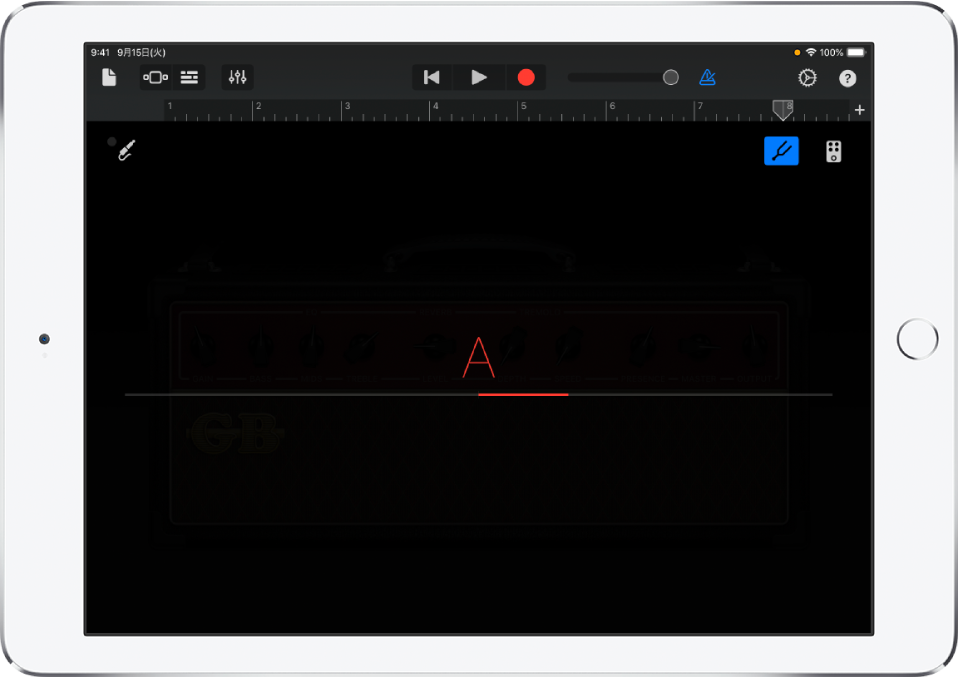
左上隅にある「チューナーボタン」をタップしてください。 チューニングしたい弦を開放して、ギターアンプのチューナーで確認します。 弦の音程が低すぎる(フラット)か高すぎる(シャープ)場合は、赤い横線で表示されます。弦のチューニングが正確になると、中央の音名が青く表示されます。 チューナーボタンをもう一度タップすると、チューナーが閉じます。
カスタムサウンドを保存する
アンプを変更したり、アンプコントロールを調整したり、ストンプボックスを追加・削除したり、ストンプボックスコントロールを調整したりして、既存のアンプサウンドをカスタマイズします。
カスタマイズしたサウンドを保存するには、画面上部にある名前をタップし、「保存」ボタンを選択します。そして、新しいカスタムサウンドの名前を入力して「Done」ボタンを押します。
初めてカスタムサウンドを保存する場合、それが「カスタム」カテゴリに追加され、他のサウンドとアイコンと一緒に表示されます。サウンドの名前を変更したい場合は、「編集」をタップし、アイコンを選択します(サウンド名の変更時)、または赤い丸をタップします(サウンドを削除する場合)。
クロストーク防止をオン/オフにする
ギターやベースがヘッドフォンポートに接続されている際に、モニタをオンにすると、クロストークの影響で不要なフィードバックが発生することがあります。GarageBandでは、クロストーク防止機能を使用することで、これを防ぐことができます。特に、ギターアンプやベースアンプのゲインが高く設定されている場合や、オーバードライブやブーストのストンプボックスをModern Stackなどの高ゲインのアンプと組み合わせている場合に、クロストーク防止が役立ちます。これにより、クロストークによるフィードバックが発生し、音量が急に上がる不快な状況を回避できます。
クロストーク防止機能を使用すると、モニタをオンにした状態で楽器のサウンドを調整することができます。ただし、モニタをオフにするか別のトラックを選択すると、通常のサウンドに戻ります。もしクロストーク防止をオフにして、サウンドがどのように変わるかを確認したい場合は、事前にiPadのボリュームを下げることをおすすめします。
手順としては、まずGarageBandを閉じ、次に「設定」Appを開き、「GarageBand」を選択します。そこで、「クロストーク防止」をオンまたはオフに設定することができます。
本日のまとめ
いかがでしたでしょうか?
本日の演奏を、iPad用GarageBandの魅力とともにお届けしました。ご覧いただき、心より感謝申し上げます。
iPad用GarageBandのAmpを使って演奏することで、驚くほど本格的なサウンドを手軽に楽しむことができます。高品質なエフェクトやアンプシミュレーションが、指先一つで広がる音楽体験をもたらしてくれます。
是非、あなたもiPad用GarageBandの魅力に触れてみてください。楽器の演奏が未経験でも、アーティストのような気分で音楽制作を楽しむことができるでしょう。才能や経験の有無にとらわれず、あなただけの音楽の世界を創り出してみてください。
そして、これからもiPad用GarageBandを使いながら、素晴らしい音楽の旅をお楽しみください。新たな発見や感動が、きっとあなたを待っています。
それではまたいつかお会いしましょう。素晴らしい音楽と共に、未来の演奏に期待しています。どうぞお元気で、素敵な音楽との出会いが絶えないように。さようなら!